
商城管理员登录成功后,会进入商城管理主页admin_index.jsp,商城管理主页是商城管理员的主要工作页面, admin_index.jsp界面如下图所示:
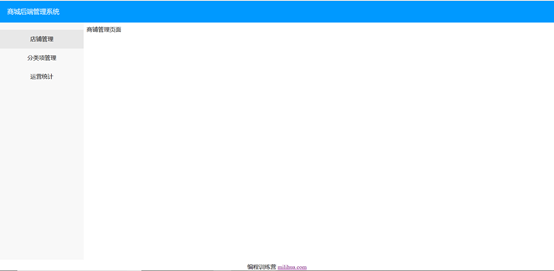
打开admin_index.jsp页面文件,修改页面代码。修改后的admin_index.jsp页面代码如下:
<%@ page language="java" contentType="text/html; charset=UTF-8"
    pageEncoding="UTF-8"%>
<%
    String host=request.getContextPath();
    String basePath = request.getScheme()+"://"+request.getServerName()+":"+request.getServerPort()+host+"/";
    request.setAttribute("basePath", basePath);
%>
<!DOCTYPE html PUBLIC "-//W3C//DTD XHTML 1.0 Frameset//EN" "http://www.w3.org/TR/xhtml1/DTD/xhtml1-frameset.dtd">
<html>
    <head>
       <title>商城管理</title>
    </head>
    <frameset rows="60px,*,30px" title="topFrame" name="myFrame" id="myFrame" cols="*" frameborder="1" border="0" framespacing="0">
       <frame src="admin_top.jsp" name="topFrame" scrolling="no" noresize="noresize" id="topFrame" title="topFrame" frameborder="0"/>

       <frameset cols="232px,*" id="frameset"  frameborder="no" border="0" framespacing="0">
            <frame src="admin_left.jsp" height="764px" name="leftFrame" id="leftFrame" title="leftFrame" scrolling="no" frameborder="0"/>
            <frame src="<%=host%>/admin/admin_shop.jsp" height="764px" name="rightFrame" scrolling="auto" id="rightFrame" title="rightFrame" frameborder="0"/>
       </frameset>
       <frame src="admin_bottom.jsp" name="bottomFrame" scrolling="no" noresize="noresize" id="bottomFrame" title="bottomFrame" frameborder="0"/>
    </frameset>
</html>
admin_index.jsp页面布局采用了frame框架,整个页面划分为三个区域:顶部区域是页面的标题,对应admin_top.jsp页面;中间区域分为两部分,左侧部分是功能菜单,对应admin_left.jsp页面,右侧部分是主要的工作区域,分别对应admin_shop.jsp、admin_class.jsp、admin_seal.jsp页面,对应的页面依据选择的功能菜单项变化;底部区域是页面的底部,对应admin_bottom.jsp页面。
新建admin_top.jsp页面
在WebContent的admin目录下,建立admin_top.jsp页面文件,文件代码如下:
<%@ page language="java" contentType="text/html; charset=UTF-8"
    pageEncoding="UTF-8"%>
<%
    String host=request.getContextPath();
    String basePath = request.getScheme()+"://"+request.getServerName()+":"+request.getServerPort()+host+"/";
    request.setAttribute("basePath", basePath);
%>
<!DOCTYPE html>
<html>
<head>
<meta charset="UTF-8">
<title></title>
<!-- 导入css样式文件 -->
<link type="text/css" rel="stylesheet" href="<%=host %>/admin/css/common.css" />
<link type="text/css" rel="stylesheet" href="<%=host %>/admin/css/login.css" />
</head>
<body>
<div class="titlebar">
    <div class="title">商城后端管理系统</div>
</div>
</body>
</html>
新建admin_left.jsp页面
在WebContent的admin目录下,建立admin_left.jsp页面文件,文件代码如下:
<%@ page language="java" contentType="text/html; charset=UTF-8"
    pageEncoding="UTF-8"%>
<%
    String host=request.getContextPath();
    String basePath = request.getScheme()+"://"+request.getServerName()+":"+request.getServerPort()+host+"/";
    request.setAttribute("basePath", basePath);
%>
<!DOCTYPE html>
<html>
<head>
<meta charset="UTF-8">
<title></title>
<!-- 导入css样式文件 -->
<link type="text/css" rel="stylesheet" href="<%=host %>/admin/css/common.css" />
<link type="text/css" rel="stylesheet" href="<%=host %>/admin/css/menuleft.css" />
<!-- 导入jquery文件 -->
<script type="text/javascript" src="<%=host %>/script/jquery-1.9.1.js" charset="utf-8"></script>
<script type="text/javascript" src="<%=host %>/admin/script/admin_left.js" charset="utf-8"></script>
</head>
<body style="background:#f8f8f8;">
<div class="adminmenu">

    <div class="adminmenuparent hotselect" id="shopmenu" onclick="hotSelect(this,'<%=host%>/admin/admin_shop.jsp')">
       <div class="menuparentitem">
           <div class="menuparenttext">店铺管理</div>
       </div>
    </div>

    <div class="adminmenuparent" id="classmenu" onclick="hotSelect(this,'<%=host%>/admin/admin_class.jsp')">
       <div class="menuparentitem">
           <div class="menuparenttext">分类项管理</div>
       </div>
    </div>

    <div class="adminmenuparent" id="sealmenu" onclick="hotSelect(this,'<%=host%>/admin/admin_seal.jsp')">
       <div class="menuparentitem">
           <div class="menuparenttext">运营统计</div>
       </div>
    </div>

</div>
</body>
</html>
admin_left.jsp页面用于显示功能菜单,用户单击功能项菜单,框架的工作区域会加载相对应的功能页面。例如,用户单击“分类项管理”菜单,框架的工作区域会加载admin_class.jsp页面。
该页面引入了外部样式文件menuleft.css,在admin目录下的css目录新建menuleft.css样式文件,样式代码如下:
.adminmenu
{
    margin-top:20px;
    width: 100%;
    overflow-x:hidden;
    background-color: #f8f8f8;
}

.adminmenuparent
{
    width:100%;
    height: 52px;
    line-height:52px;
    margin: 0 auto;
    cursor: pointer;
}

.menuparentitem
{
    width:100%;
    height: 52px;
    line-height:52px;
    text-align: center;
}

.hotselect
{
    background-color: #e8e8e8;
}
该页面也引入了外部JS文件admin_left.js脚本文件,在admin目录下新建script目录,在script目录下新建admin_left.js脚本文件,代码如下:
var selectObj = null;

$(function(){
    selectObj = $("#shopmenu");
})

function hotSelect(obj,url)
{
    $(obj).addClass("hotselect");


    if( obj != selectObj )
    {
       $(selectObj).removeClass("hotselect");
    }

    window.parent.rightFrame.location.href = url;

    selectObj = obj;

}
脚本文件的hotSelect方法是admin_left.jsp页面的菜单项鼠标单击事件的响应处理函数,该函数首先变换菜单项的样式,然后设置框架的rightFrame加载由参数url指定的页面。
新建admin_bottom.jsp页面
在WebContent的admin目录下,建立admin_bottom.jsp页面文件,文件代码如下:
<%@ page language="java" contentType="text/html; charset=UTF-8"
    pageEncoding="UTF-8"%>
<!DOCTYPE html>
<html>
<head>
<meta charset="UTF-8">
<title>Insert title here</title>
</head>
<body>
<div style="height:30px;text-align:center;">
    <span>编程训练营 <a href="http://www.hgzp.com.cn" target="view_window">milihua.com</a></span>
</div>
</body>
</html>
新建admin_shop.jsp页面
该页面是店铺管理页面,主要用于店铺管理业务,如店铺的查询、审核和关闭。当前页面内容为空,在后面的课程中会完善该页面。
在WebContent的admin目录下,建立admin_shop.jsp页面文件,文件代码如下:
<%@ page language="java" contentType="text/html; charset=UTF-8"
    pageEncoding="UTF-8"%>
<!DOCTYPE html>
<html>
<head>
<meta charset="UTF-8">
<title>Insert title here</title>
</head>
<body>
商铺管理页面
</body>
</html>
新建admin_class.jsp页面
该页面是分类项管理页面,主要用于商品分类项的添加、修改与删除。当前页面内容为空,在后面的课程中会完善该页面。
在WebContent的admin目录下,建立admin_class.jsp页面文件,文件代码如下:
<%@ page language="java" contentType="text/html; charset=UTF-8"
    pageEncoding="UTF-8"%>
<!DOCTYPE html>
<html>
<head>
<meta charset="UTF-8">
<title>Insert title here</title>
</head>
<body>
分类项管理页面
</body>
</html>
新建admin_seal.jsp页面
该页面是运营统计页面,主要用于统计店铺数量及商品种类。当前页面内容为空,在后面的课程中会完善该页面。
在WebContent的admin目录下,建立admin_seal.jsp页面文件,文件代码如下:
<%@ page language="java" contentType="text/html; charset=UTF-8"
    pageEncoding="UTF-8"%>
<!DOCTYPE html>
<html>
<head>
<meta charset="UTF-8">
<title>Insert title here</title>
</head>
<body>
运营统计页面
</body>
</html>
上述所有文件编写完成后,在Server中运行admin_index.jsp页面,如果之前没有登录系统,页面会跳转到admin_login.jsp登录页,登录成功后,页面会自动跳转到admin_index.jsp页。在admin_index.jsp页面,用鼠标单击左侧的功能项菜单,右侧工作区域会加载与菜单项对应的功能页面。