
课程导言
【前面对Java语言及开发工具有了基本了解。如果要开发Java程序,还需要安装Java运行环境和开发工具,本篇和同学们探讨Java开发环境的安装与部署。通过本篇的学习,你将了解到Java运行及开发环境JDK的下载、安装、检测及JDK环境变量的配置。】
1、安装Java开发环境
从编写Java代码到运行Java程序,需要安装JDK和JRE。JDK1.5及后续版本包含了运行Java程序所必须的JRE,Java开发者安装JDK后,就不再需要单独安装JRE了。本节内容以Windows操作系统为例,说明JDK的安装配置步骤,其它系统的安装步骤可以查阅网上相关资料。
检测是否已经安装JDK
安装JDK之前,需要先检测一下本机是否已安装JDK以及JDK的版本。
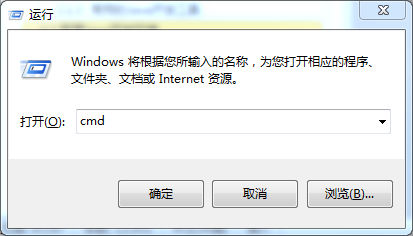
(1)同时按下“Windows + r”组合键,系统弹出“运行”对话框,如下图所示:
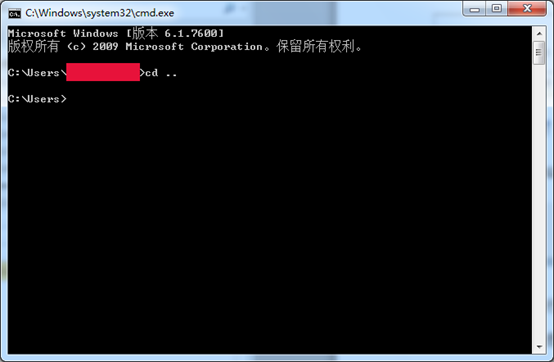
(2)在“运行”对话框中,输入“cmd”命令,如果已有“cmd”命令,直接单击“确定”按钮,系统出现命令行窗口,如下图所示:
(3)在命令行窗口输入“java -version”命令,并单击“回车键(Enter)”如果系统已经安装了JDK,则命令行窗口显示如下信息:
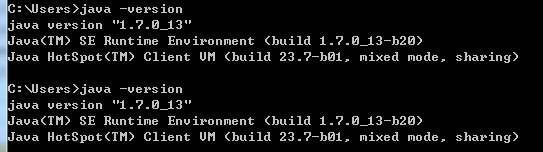
从显示的信息中可以看出,本机已经安装了JDK,JDK版本是“1.7.0_13”。
如果没有安装JDK,则命令行窗口会显示“内部命令或不可以用”等信息。
卸载已经安装的JDK
如果已经安装了JDK,但JDK版本过旧或希望安装更新的版本,就需要先卸载先前已经安装的JDK,避免不同版本的JDK发生冲突。
(1)单击“Windows 开始”按钮,在出现的程序列表中,选择“控制面板”命令,系统弹出“控制面板”窗口。
(2)在“控制面板”窗口,单击“程序和功能”项或者“程序”项,系统弹出“程序和功能”窗口,如下图所示:
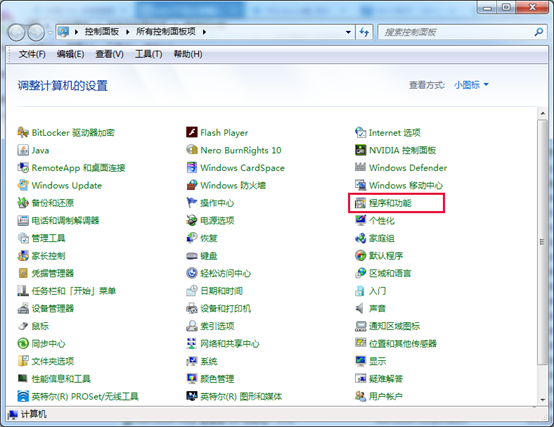
(3)在“程序和功能”窗口,找到jdk的两个程序:①java 7 update 45;②java(TM)SE Development Kit7,然后点击,选中目标程序,右键,弹出“卸载”,点击即可。
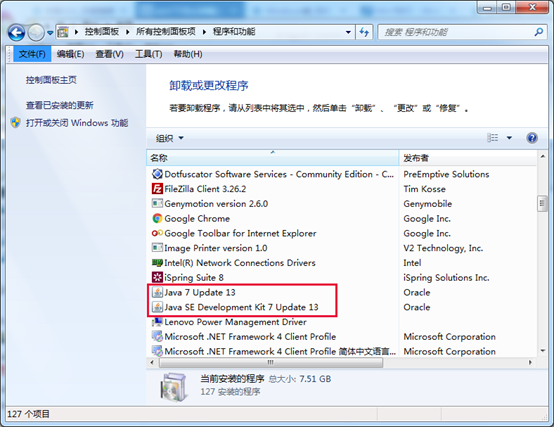
注意:本机已经安装了JDK1.7,所以显示的是java(TM)SE Development Kit7,不同版本显示的版本号会有所不同。
安装JDK1.8
考虑到稳定性和成熟性,Java开发采用JDK1.8版本,没有必要追求最新版本。JDK1.8支持的Windows操作系统有32位和64位两个版本,根据不同的操作系统请选择合适的版本下载,安装JDK1.8版本,建议Windows系统采用Win7或Win10系统。
(1)JDK1.8版本需要从Oracle开发者平台下载,Oracle开发者平台地址developer.oracle.com,在浏览器地址栏中输入“developer.oracle.com”,单击“回车键(Enter)”,进入Oracle开发者平台,平台界面如下图所示(开发者平台界面可能会有所改动,不管如何改动,选择Java进入即可):
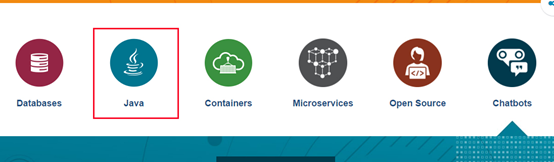
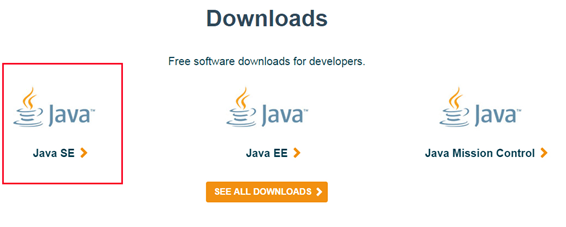
(2)单击开发者平台“Java选项”,进入Java开发者页面,单击“Java SE”选项,如下图所示:
(3)进入“Java SE Downloads”页面,定位到Java SE8位置,选择“JDK download”,如下图所示:
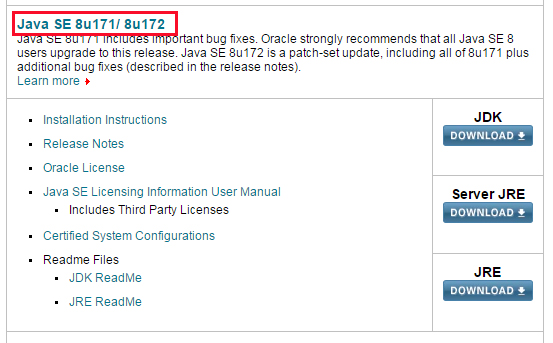
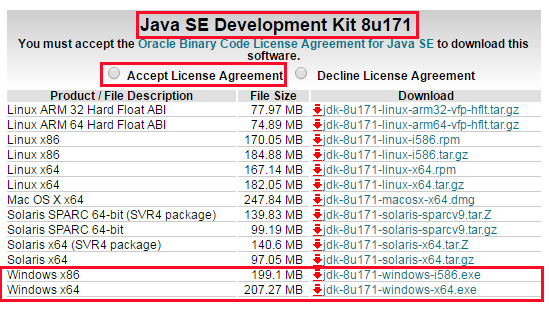
(4)进入“Java SE Development Kit 8 Downloads”页面,定位到“Java SE Development Kit 8u171”,选择相应的JDK安装包下载,下载前需要单击“Accept License Agreement ”左侧的小圆圈,接收Java使用协议,如下图所示。
注意:
64位Window操作系统,需选择“Windows X64”。
32位Window操作系统,需选择“Windows X86”。
(5)下载完成后,进入下载目录,双击启动JDK1.8安装程序;
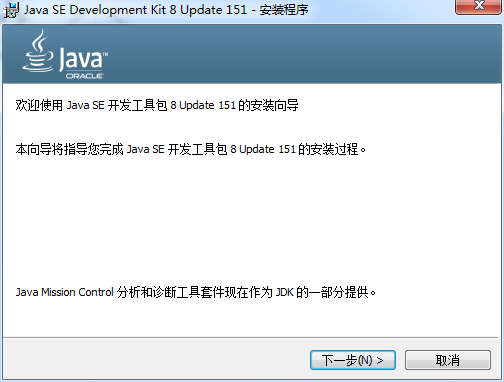
(6)安装程序欢迎窗口,如下图所示,点击“下一步”继续;
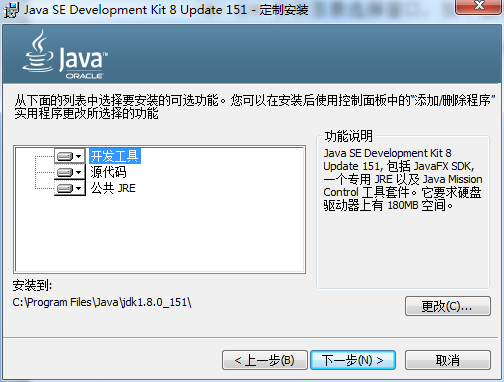
(7)JDK安装目录选择窗口,如下图所示,确定默认安装目录即可,需要记住默认的安装目录,配置JDK环境变量时,需要输入安装目录的路径,单击“下一步”;
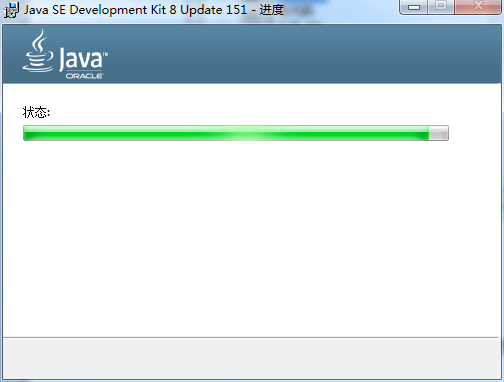
(8)安装过程中,如下图所示:
(9)安装JRE窗口,无需更改目标文件夹,单击“下一步”即可:
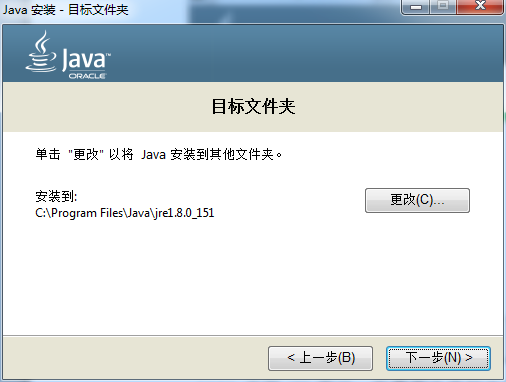
(10)至此,Java开发环境JDK和JRE安装完成。
2、JDK配置环境变量详解
JDK安装完成后,需要配置JDK的环境变量,正确地配置这些环境变量,是能够顺利学习、开发的前提。不同的操作系统有不同的配置方式,本节以Windows 7操作系统为例,配置方式同样也适合Windows 10操作系统。
环境变量是操作系统用来指定其运行环境的一些参数。例如:Windows和Linux操作系统中都有Path环境变量,其主要作用是当用户要求操作系统运行一个程序而没有告诉它程序所在的完整路径时,操作系统除了在当前目录下面寻找此程序外,还应到Path中指定的路径去找。用户通过设置Path环境变量,可以便捷地运行程序。
JDK配置JAVA_HOME环境变量
JDK安装完成后,首先要配置JAVA_HOME变量,JAVA_HOME变量指向JDK的安装目录,配置JAVA_HOME主要目的是:
(1)配置其它JDK环境变量时,可以方便地引用JDK的安装目录。例如:JDK安装目录为“C:\Program Files\Java\jdk1.8.0_151”,设置JAVA_HOME为该目录路径, 以后要使用这个路径的时候, 只需输入“%JAVA_HOME%”即可, 避免每次引用都输入很长的路径串;
(2)从环境变量的易维护性出发,当JDK安装目录发生变化时,只需修改JAVA_HOME变量即可,其它变量无需修改;
(3)Java类产品约定俗成的变量名称,第三方软件会引用约定好的JAVA_HOME变量, 获取JDK的安装目录。
配置JAVA_HOME变量步骤如下:
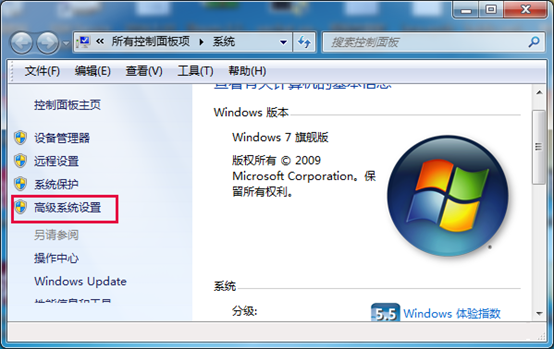
(1)鼠标移动到桌面图标,单击鼠标右键,在弹出的“菜单列表”中,选择“属性”命令,桌面出现“系统”窗口,在出现的“系统”窗口中,选择“高级系统设置”命令,如下图所示:
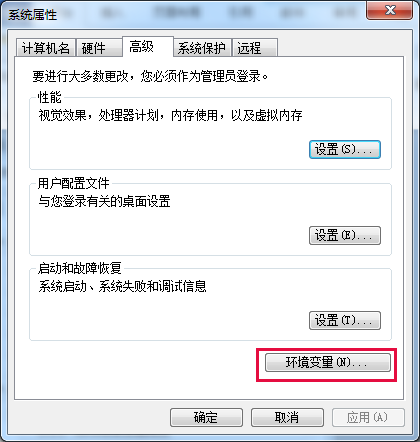
(2)在“系统属性”窗口,单击“环境变量”按钮,如下图所示:
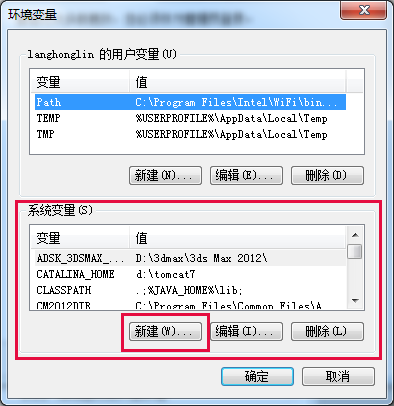
(3)在“环境变量”窗口,在“系统变量”区域,单击“新建”按钮,如下图所示:
(4)在“编辑系统变量”窗口,“变量名”对应的输入框内输入“JAVA_HOME”,在“变量值”对应的输入框内输入“C:\Program Files\Java\jdk1.8.0_171”(注意:这里应填入开发者JDK实际的安装路径),单击“确定”按钮即可。
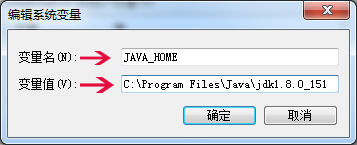
注意:如果系统变量已经存在“JAVA_HOME”,开发者需要判断是否修改其值,若确定修改,将值修改为开发者JDK实际的安装路径。
JDK配置Path环境变量
JDK安装完成后,需要配置Path环境变量,以方便开发者运行Java编译器等程序。
开发者不管是用集成开发工具还是文本编辑工具编写Java程序时,当集成开发工具调用Java编译器或用户在Windows 命令行窗口输入命令运行Java编译器时,操作系统需要从Path环境变量获取Java编译器等程序所在目录并启动运行。
例如:假设Java集成开发工具或Windows 命令行窗口的当前工作目录和Java编译器所在目录不同,开发者又没有在path环境变量中配置Java编译器所在目录的路径,操作系统就找不到Java编译器程序,也就无法启动Java编译器程序进行编译工作。
JDK的Path环境变量配置是否正确,可以采用下面的方法进行验证:
(1)同时按下“Windows + r”组合键,系统弹出“运行”对话框,如下图所示:
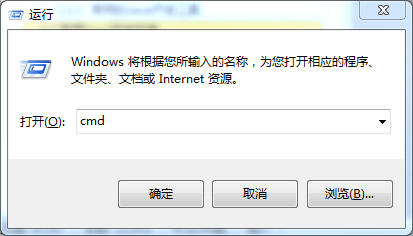
(2)在“运行”对话框中,输入“cmd”命令,如果已有“cmd”命令,直接单击“确定”按钮,系统出现命令行窗口,在命令行窗口输入“java”命令并按下回车键(Enter),如果命令行窗口显示如下信息,如下图所示:
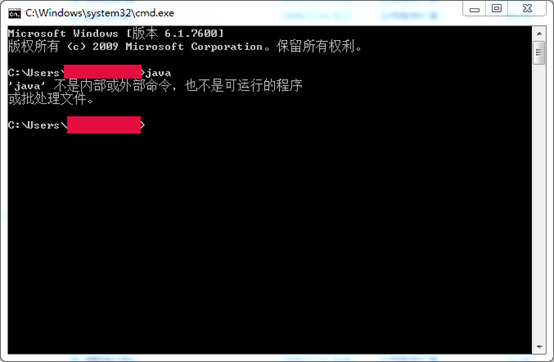
说明Path变量没有配置正确。
显示如下图所示信息时:
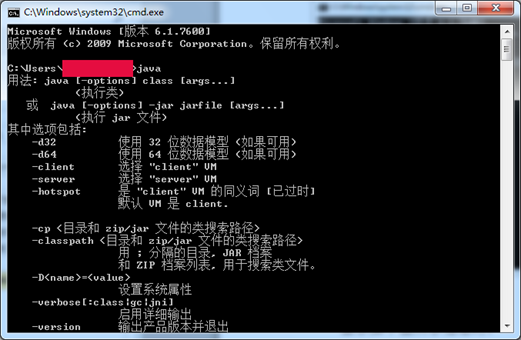
说明Path环境变量配置正确。这里需要说明的是,一些Java开发工具可能会自带Java编译器,Java编译器会安装到Windows System32目录下,此时,在命令行窗口输入“java”命令,也会显示正确的Java信息,这种情况下,仍需配置Path变量。
配置Path变量步骤如下:
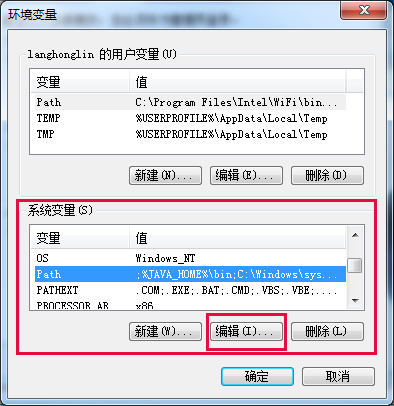
(1)进入“环境变量”窗口(步骤见JDK配置JAVA_HOME环境变量内容),在“系统变量”区域列表框中,选择“Path”列表项,单击“编辑”按钮,如下图所示:
(2)在“编辑系统变量”窗口,在“变量值”对应的输入框内最前面输入“.;%JAVA_HOME%\bin;”,输入完成,单击“确定”按钮即可,如下图所示:
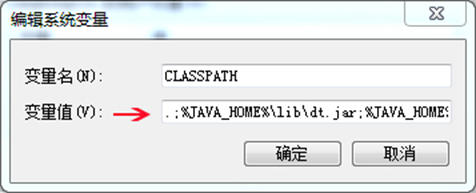
注意:如果系统变量已经配置了“%JAVA_HOME%\bin”,则无需修改。
JDK配置CLASSPATH环境变量
Java源代码被编译后形成扩展名为“.class”的文件,JVM(Java虚拟机)运行Java 程序时,需要加载已被编译的“class”的文件以及该“class”文件导入的其它类(如Java的System类)。设置CLASSPATH的目的就是让JVM能够通过CLASSPATH设置的路径找到这些类文件。
例如:Hello.java代码经过编译后会得到Hello.class的类文件,在没有设置CLASSPATH的情况下,若在当前目录下执行“java Hello”命令,JVM会输出“NoClassDefFindError”异常,含义是找不到相对应的“class”文件,因为没有设置类文件的加载路径。
配置CLASSPATH变量步骤如下:
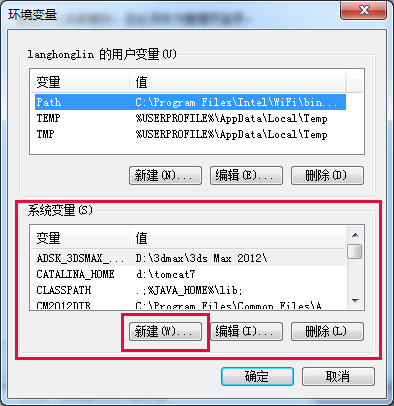
(1)进入“环境变量”窗口(步骤见JDK配置JAVA_HOME环境变量内容),在“环境变量”窗口,在“系统变量”区域,单击“新建”按钮,如下图所示:
(2)在“编辑系统变量”窗口,“变量名”对应的输入框内输入“CLASSPATH”,在“变量值”对应的输入框内输入“.;%JAVA_HOME%\lib;”,单击“确定”按钮即可。
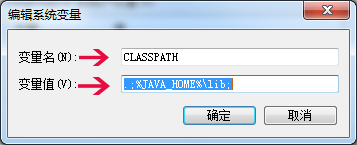
CLASSPATH变量值的内容分为两部分,用“;”分割,第一部分是“.”,表示在当前目录下查找类文件;第二部分是“%JAVA_HOME%\lib”,表示在JDK安装目录的lib目录查找需要加载的类文件,如System等系统类库文件。
思考与练习
1、按照所讲内容,请下载JDK1.8并安装,安装之前先检测JDK是否已安装过其它版本。
2、在Windows系统下,对已经安装成功的JDK1.8,配置其环境变量,并检测是否配置成功。