
下载和安装Python
Python为Windows用户准备了安装程序,下载后执行该文件即可安装Python。安装步骤如下。
(1)进入Python官网windows下载页,选择Python3.9.6,若网站有最新的版本,请下载最新的版本,如图1-1所示。
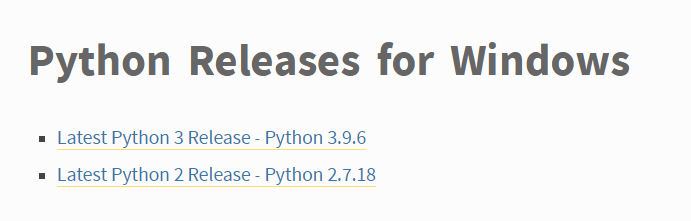
图1-1
Python3.9.6版本不支持Windows 7或早期的Windwos操作系统,如XP系统。若运行Python的计算机操作系数是Windows 7或早期的Windwos操作系统,建议读者下载Python3.8版本。
(2)在下载列表中,选择操作系统为Windows的安装包下载。操作系统为32位的请选择“Windows installer(32-bit)”安装包,64位的请选择“Windows installer(64-bit)”安装包。如图1-2所示。
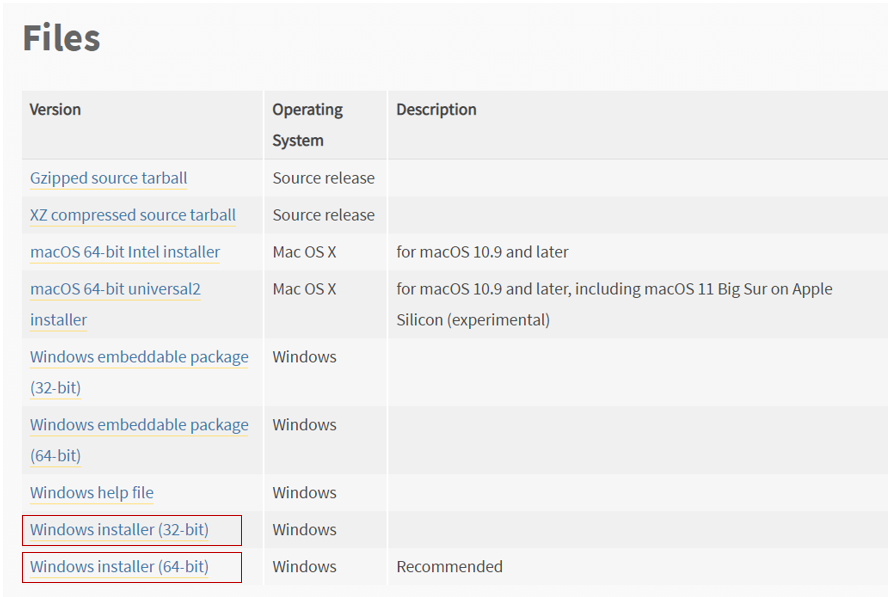
图1-2
(3)安装包下载完成后,用鼠标双击安装包,进入Python安装向导首页。在该页特别要注意勾上【Add Python3.9 to PATH】选项,该选项允许Python安装程序自动注册Path环境变量。Python默认的安装目录是Windows用户目录,选择【Customize installation】按钮可以进入自定义安装模式,自行选择安装目录。如图1-3所示。
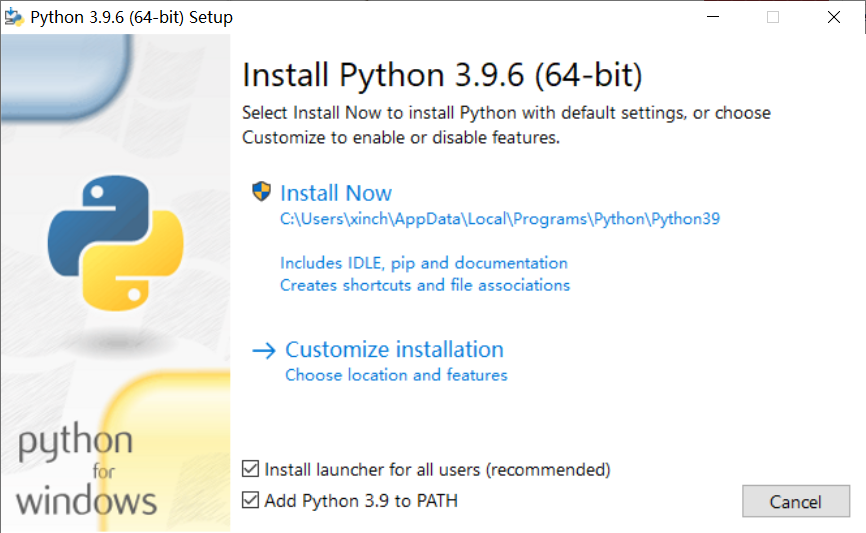
图1-3
(4)图1-4是选择所需的安装项。安装项包括Python文档、IDLE集成开发环境、Python标准测试库、PIP工具(用于下载和安装Python的第三方库)。这些安装项都很重要,选择全部选项,单击【Next】按钮进入下一步。
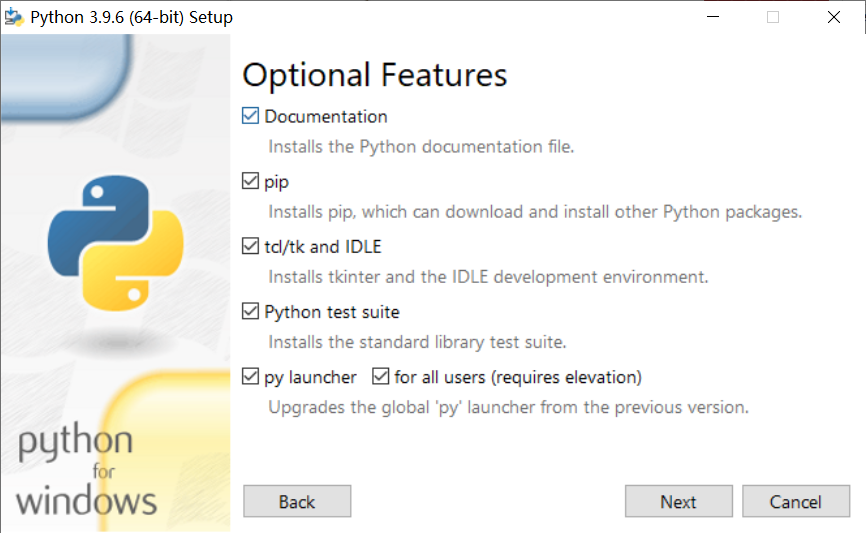
图1-4
(5)图1-5是Python高级安装选项,包括安装目录的设定、关联文件选项、将Python添加到系统环境变量等选项。接受默认选项,选择【Install】按钮即可开始安装。本次安装将Python安装到D盘的python目录下,也可以安装到默认目录。
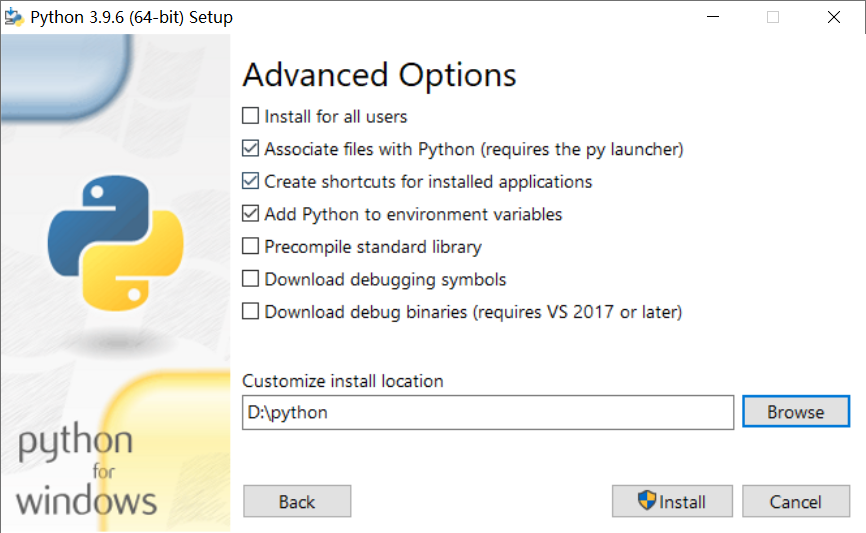
图1-5
(6)安装完成后,需要验证Python是否安装成功,进入Windows命令行窗口,在命令行窗口输入【Python】命令。如果出现图1-6所示的内容,则说明Python安装成功。

图1-6
如果出现“python不是内部或外部命令,也不是可运行的程序或批处理文件。”的提示,则说明没有将Python执行文件所在路径配置到Path变量。因为Windows会根据Path环境变量设定的路径去查找python.exe,如果没找到,就会报上述错误。解决方案是重新运行安装程序,重新安装时务必勾上【Add Python3.9 to PATH】选项。
了解Python的交互环境
初学者学习Python程序,比较简单好用的开发工具是Python自身提供的IDLE(Python集成开发环境),IDLE包含在Python安装包中,Python安装完成后,IDLE就自动安装好了。
不同操作系统启动IDLE的方法基本相同,下面主要介绍在Windows 10系统启动IDLE的方法。
启动IDLE开发工具主要有两种方法:第一种方法是在小娜搜索框搜索Python;第二种方法是进入Python安装目录,启动IDLE开发工具。
第一种方法:在Winodws 10操作系统的搜索框中输入“Python”,在弹出的程序列表中选择“IDLE (Python 3.9 64-bit)”,见图1-7。因为在计算机安装的Python版本可能有所不同,显示的程序名称可能不一致,但名称前缀必须是IDLE。
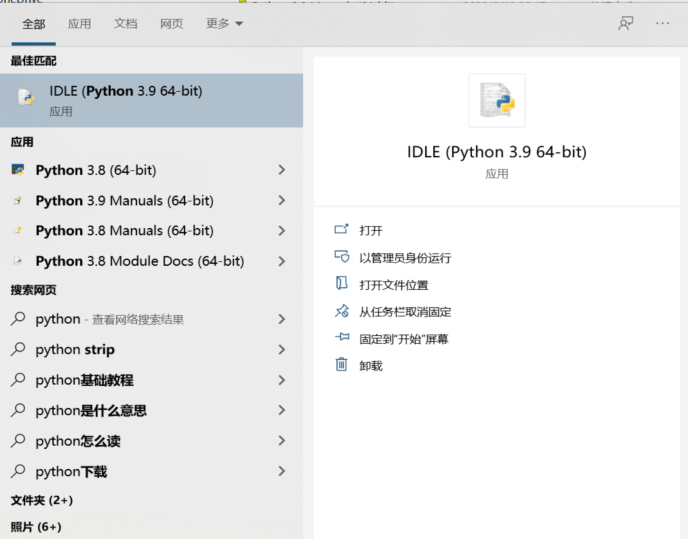
图1-7
第二种方法:进入Python的安装目录,找到IDLE主程序,来启动IDLE开发工具。Python安装目录是指安装Python时设置的安装目录,在前面的安装程序中,设置的安装目录是“d:\\python”,进入“d:\\python”目录,再进入“Lib”目录,再进入“idlelib”目录,用鼠标双击“idlelib”目录下的idle.pyw文件。系统会启动IDLE开发工具(不建议采用这种启动方式,启动方式比较麻烦)。如图1-8所示。
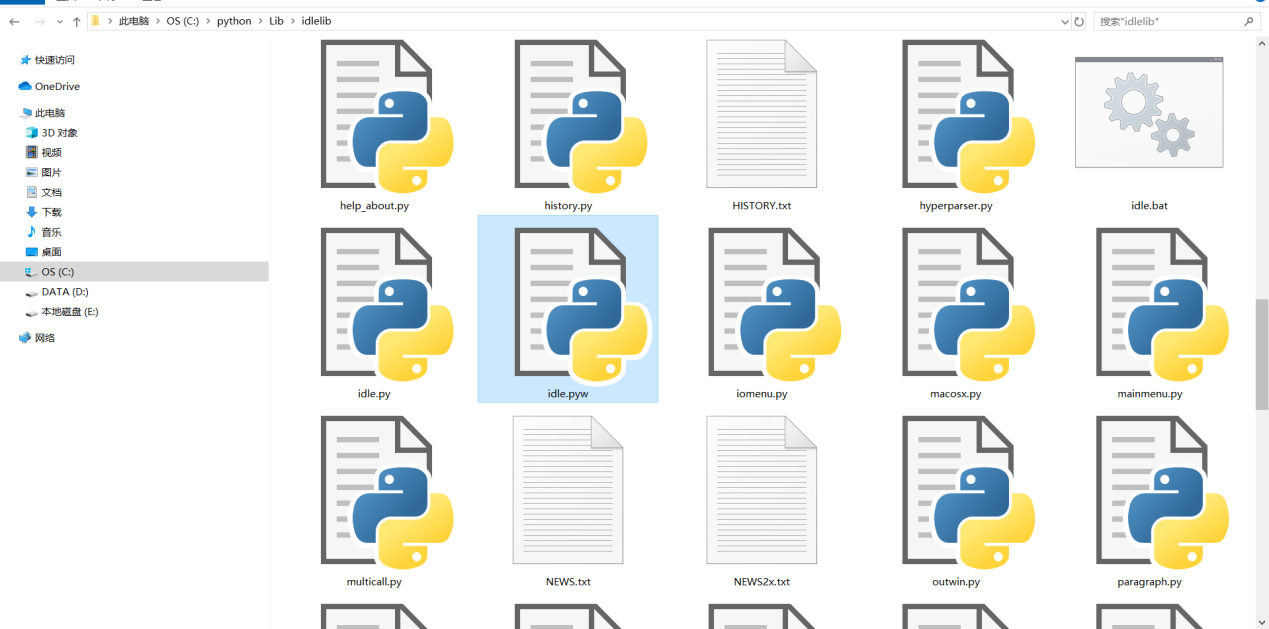
图1-8
IDLE是一个工具包,它包含了Shell程序、代码编辑器、Python帮助文档等工具。
Shell程序是IDLE开发工具的主要工作窗口(图1-9),Shell程序也称为Shell窗口,在Shell窗口可以直接执行Python代码。
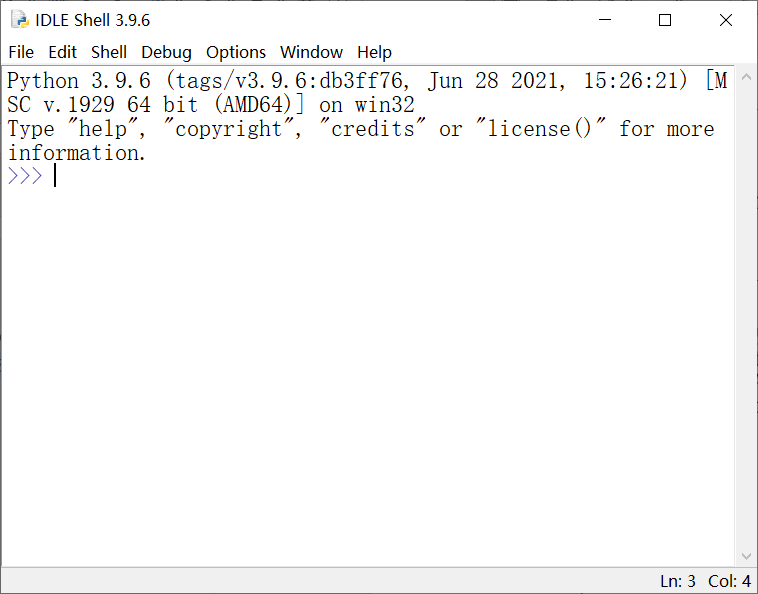
图1-9
另外通过Shell程序可以完成创建、运行、测试和调试Python程序等功能。这些功能大多是通过菜单命令完成。例如,如果我们希望打开代码编辑器来编写Python程序,可以通过【File】菜单下的【New File】菜单项来打开Python代码编辑器。如图1-10所示。
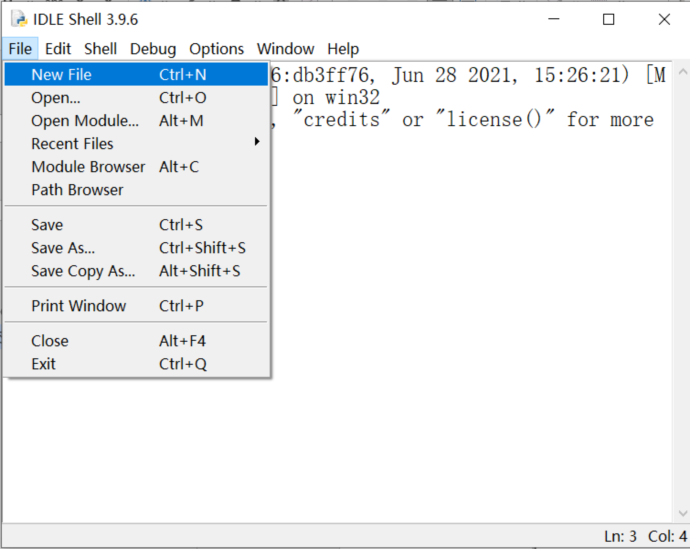
图1-10
代码编辑器用来编写Python代码,代码编辑器和Windows记事本的功能相同,它可以保存和修改文本文件。如图1-11所示。

图1-11
Python文档提供了入门教程、语言参考、安装和使用Python等内容,是学习Python编程非常重要的工具。在Shell窗口,按下F1键或通过【Help】菜单下的【Python Docs】菜单项来打开Python文档。
算式
算式是指在进行数(或代数式)的计算时所列出的式子,包括数(或代替数的字母)和运算符号,运算符号主要有加、减、乘、除、乘法、开方等。在Shell窗口输入的算式,可以说是非常基础的Python代码,Shell窗口执行算式时,它会解释并执行用户输入的Python代码,并在Shell窗口输出执行结果。
例如:
3+5
6+10*2/5
(2+8)/2
(a+b)/2
3+5是比较简单的算式,算式的操作数是3和5,运算符号是“+”,该算式的运算结果是8。如图1-12所示。
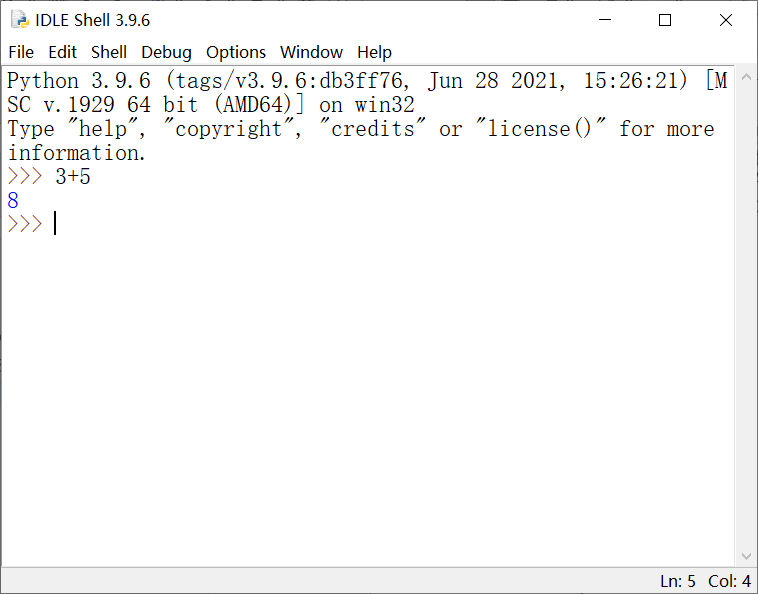
图1-12
在算式“6+10*2/5”中,乘号运算符用的是“*”符号,除号运算符用的是“/”符号,在Python编程语言中,用“*”符号表示乘号,用“/”符号表示除号。
这个算式涉及运算符号的优先级和运算顺序。算式是先计算10与2的乘积,得出结果是20,然后再计算20除以5,得出结果是4,组合计算6与4的和,结果是10。见图1-13。
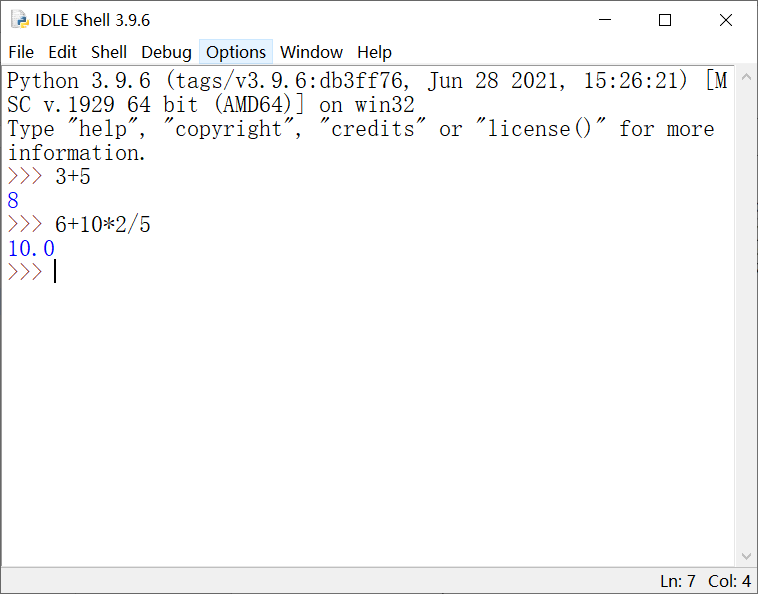
图1-13
算式“(2+8)/2”是先计算2与8的和,得出结果10,然后10再除以2,最后得出结果5。如图1-14所示。
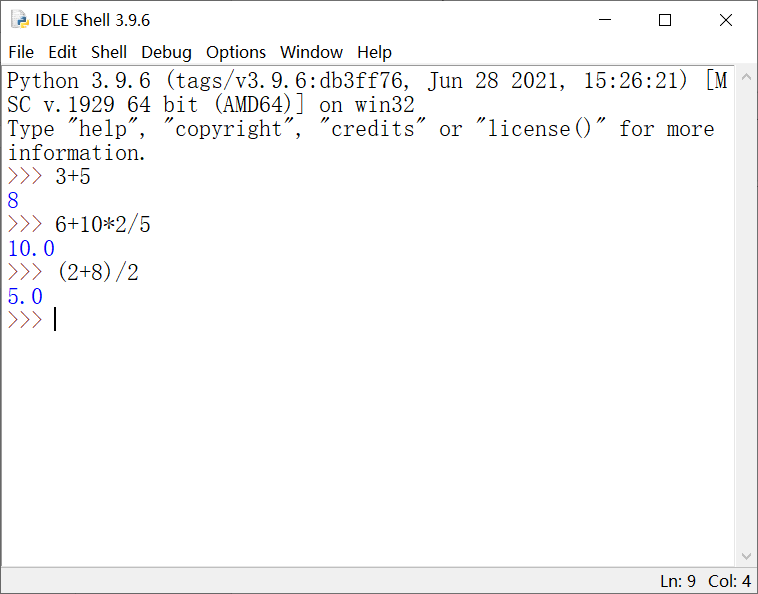
图1-14
算式“(a+b)/2”是一个代数式,算式中的字母a和b,分别表示不同的数,数可以是整数,也可以是小数。要计算出这个代数式的结果,首先需要确定a和b的值。
例如:当a=5,b=7时,注意这里的等号和数学中的等号有不同的意义。在编程语言中等号是赋值运算符,赋值运算符用于值运算,也就是将5赋值给a,将7赋值给b,经过赋值后a的值是5,b的值是7。将a和b的值代入算式,算式变换为“(5+7)/2”,算式的计算结果为6。如图1-15所示。
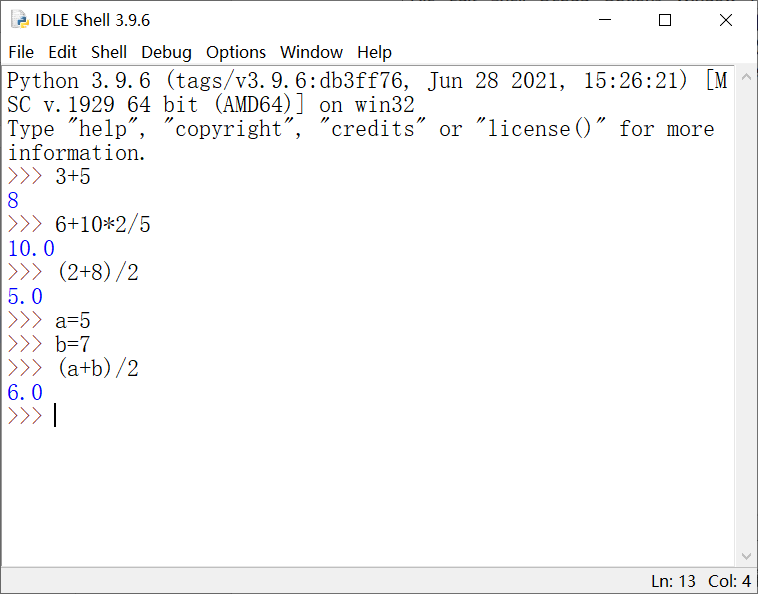
图1-15
在Shell窗口执行代数式计算,需要输入三条语句:第一条语句a=5是把5赋值给a;第二条语句b=7是把7赋值给b;第三条语句用于计算代数式的结果。