
使用eclipse开发Java web项目,需要将已经部署完成的Tomcat关联到eclipse,并创建Server服务。Server服务创建成功后,eclipse可以直接将项目发布到Tomcat,并启动Tomcat服务。eclipse创建Server服务分为两步,第一步是创建Server运行环境(Server Runtime Environment),即配置Web服务器,这里是配置先前安装的Tomcat服务器;第二步是建立Server服务。
第一步:创建Server运行环境
(1)启动eclipse,选择【Window】菜单下【Preferences】命令,进入Preferences设置对话框。如下图所示。
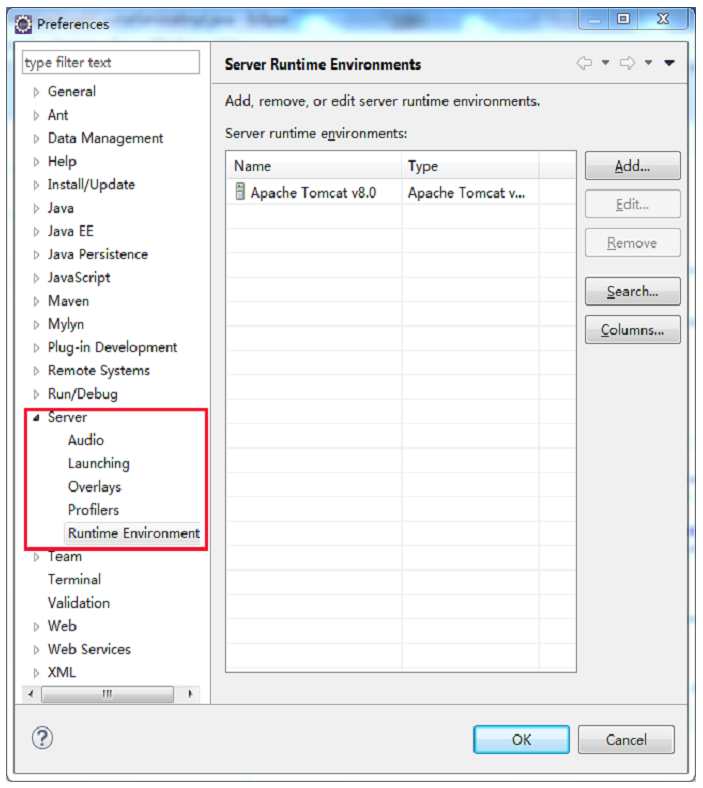
(2)在Preferences设置对话框中,在对话框左侧展开【Server】项,选择Runtime Environment,用鼠标单击右侧的【Add…】按钮,进入设置Runtime Environment对话框,如下图所示。
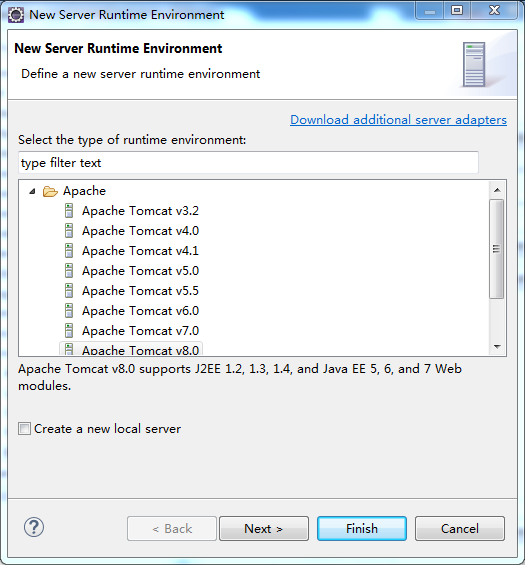
(3)New Server Runtime对话框列出了当前eclipse支持的tomcat版本,前面安装的是tomcat 8,因此选择Apache Tomcat V8.0。单击【Next>】按钮,进入配置tomcat server对话框。
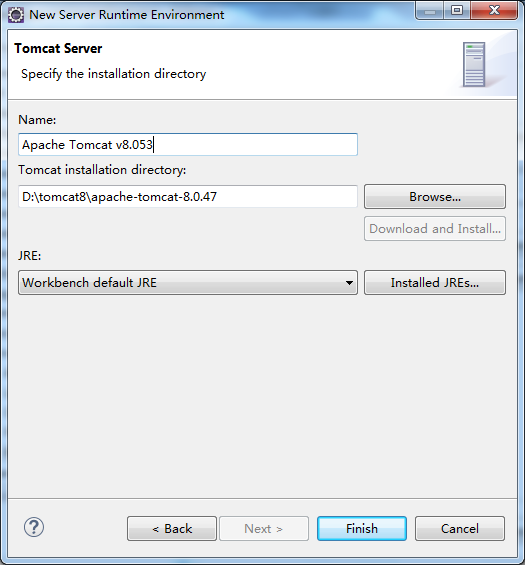
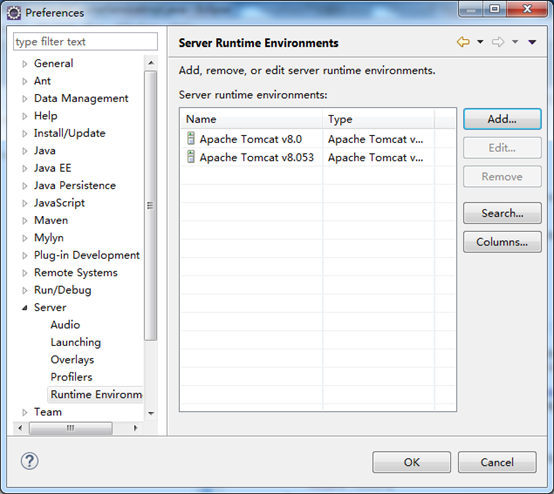
(4)在配置tomcat server对话框中,Name输入域输入Server名称,这里输入“Apache Tomcat v8.053”,也可以是其它名字;Tomcat installation directory输入域选择tomcat的安装路径,这里选择“D:\tomcat8\apache-tomcat-8.0.47”。填写完毕,单击【Finish】按钮,回到Preferences设置对话框,新创建的Tomcat服务在对话框的右侧列出。如下图所示。
第二步:添加Server服务
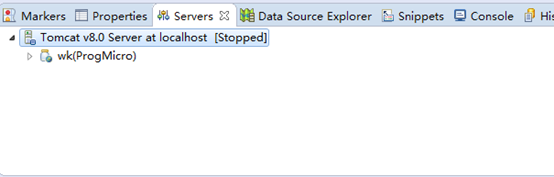
(1)选择【Window】菜单下【Show View】命令,在弹出的二级菜单列表中选择【Servers】命令,打开Servers窗口。如果二级菜单中没有列出【Servers】命令,可在二级菜单中选择【Other…】命令,打开Other对话框,在Other对话框中找到【Servers】命令。Servers窗口如下图所示。
(2)将鼠标移动到Servers窗口内,单击鼠标右键,在弹出的菜单中选择【New】【Server】命令,弹出New Server对话框。如下图所示。
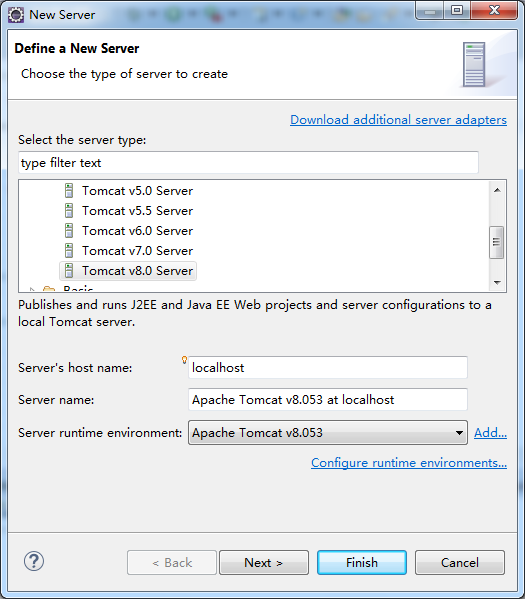
(3)New Server对话框设置项说明如下:
① Server’host name
新建Server的主机名,本地Server服务主机名一般采用localhost。
② Server name
新建Server的名称,可以输入任意名称。这里采用默认的名称。
③ Server Runtime Environment
本选项列出所有的Server运行环境,选择前面创建的Apache Tomcat V8.053运行环境。
设置完毕,单击【Finish】按钮。
(4)在Servers窗口列出已经创建成功的Server。如下图所示。

图中名称为“Apache Tomcat V8.053 at localhost”的Server即为刚创建成功的Server。
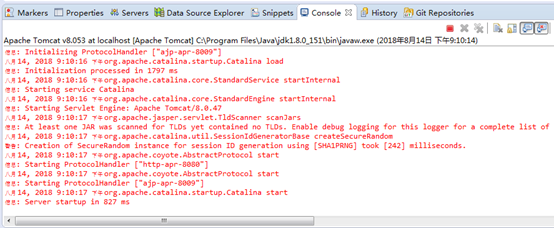
(5)在Servers窗口内,选择新建的Server,单击右键弹出菜单,在弹出的菜单中选择【Start】命令,或单击Servers窗口顶部工具条的启动图标启动Server,Server启动过程的信息会在控制台窗口列出,控制台窗口所列启动信息如下图所示。
(6)在浏览器地址窗口输入http://localhost:8080/,浏览器显示内容如下图所示。
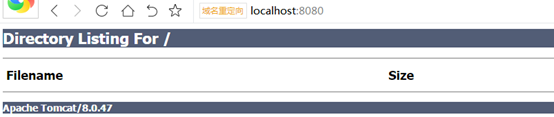
上图说明Server启动成功,只是该Server还没有关联项目。