
使用eclispe开发互联网产品,需要在eclispe中建立Java web项目,web即互联网,也就是Java互联网项目。
建立Java web项目工程步骤如下:
(1)选择【File】->【New】->【Dynamic Web Project】命令。若【New】菜单下没有【Dynamic Web Project】命令,则选择【File】【New】【Other…】命令,在弹出的New对话框中,展开Web项,选择Dynamic Web Project选项。单击【Next】按钮,进入New Dynamic Web Project设置对话框。如下图所示:

图 1 新建Java Web项目页面
New Dynamic Web Project对话框设置项说明如下:
① Project name
Java Web项目的名称,可以输入任意名称。这里输入“eshop”。
② Project location
Java Web项目文件存储目录,一般选择eclipse配置的Workspace工作目录,该输入项默认值为eclipse的工作目录+项目文件名称。项目文件存储目录采用默认值即可。
② Target runtime
该选项配置Server 运行环境,选择先前创建的Apache Tomcat V9.0运行环境。
④ Dynamic web module version
配置Java动态web模块,该模块版本和Tomcat的版本相对应,Tomcat 8及以上版本需要选择web模块3.0以上版本。
⑤ Configuration
与Apache Tomcat V9.0运行环境相关的配置选项,一般采用默认值即可,后面也可以修改。
设置完毕,单击【Next>】按钮,进入设置项目代码存储目录对话框。
(2)设置项目代码存储目录,项目代码一般存储到工程src目录下,采用默认值即可。单击【Next>】按钮,进入Web配置模块,如下图所示:
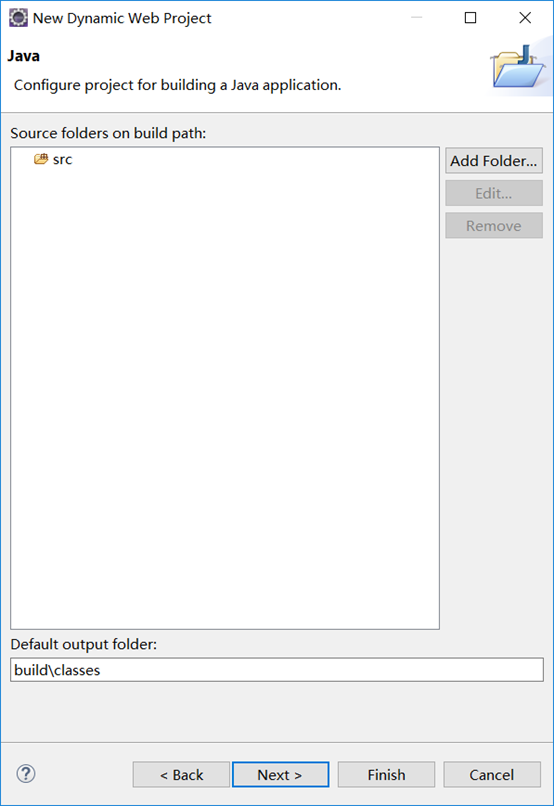
图 2 设置项目源代码存储目录
(3)配置Web模块主要配置项目的根目录和JSP存储目录。勾选下方的检查框,允许创建web.xml配置文件。单击【Finish】按钮完成Java Web项目的创建。
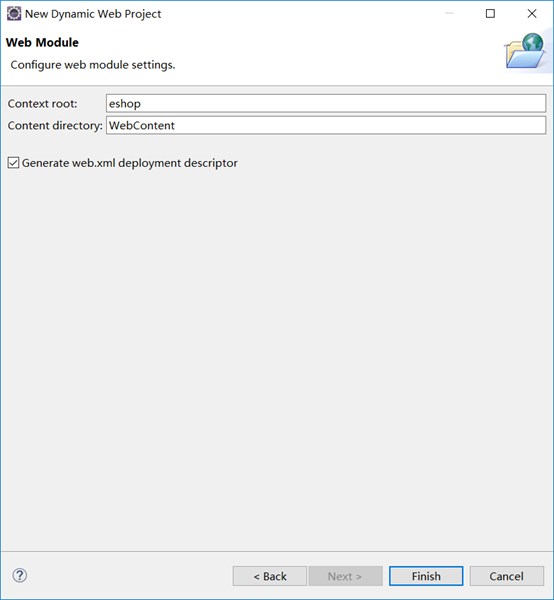
图 3 配置web模块
设置项目编码为UTF-8
eclipse默认的编码不是UTF-8,需要把编码设置为UTF-8。设置编码为UTF-8的好处就是可以解决中文乱码问题。在eclipse中,需要修改三个编码配置项。
(1)设置工作空间编码格式
在Window->Preferences->General->Workspace下,面板Text file encoding 选择UTF-8格式。
(2)设置JSP页面编码格式
在Window->Preferences->Web->JSP Files 面板选择 ISO 10646/Unicode(UTF-8)格式编码。
(3)设置项目的文档编码格式
项目右键->Properties ->Resource 设置编码为UTF-8格式。
Java web项目组织结构
项目创建成功后,项目资源文件显示在Project Explorer窗口内,展开eshop项目,可以看到如下图所示的项目文件组织结构。
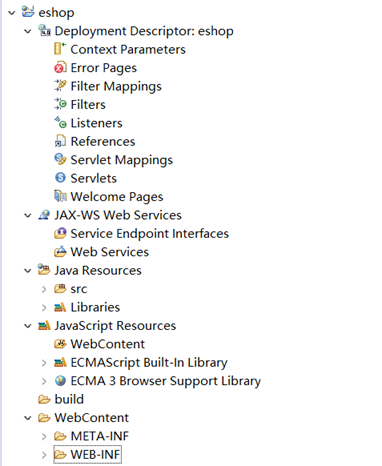
图 4 eshop项目文件组织结构
其中,Java Resources目录用于存储Java源代码文件和系统库文件;WebContent文件用于存储JSP、CSS、JS及Web配置文件。
创建JSP文件
JSP是Java服务页面,JSP混合了HTML、Jave程序、特有的JSP标记内容,形成了JSP文件。用户通过浏览器访问JSP页面时,JSP在服务器端执行Java程序和JSP标记,从数据库获取内容或进行处理操作,将处理后的结果转换为HTML内容返回给浏览器。
创建JSP文件的步骤如下:
(1)用鼠标选中项目的WebContent目录,单击鼠标右键,在弹出的菜单中选择【New】【JSP File】命令。在出现的New JSP File对话框File name输入域输入“index.jsp”文件名称,单击【Finish】按钮。
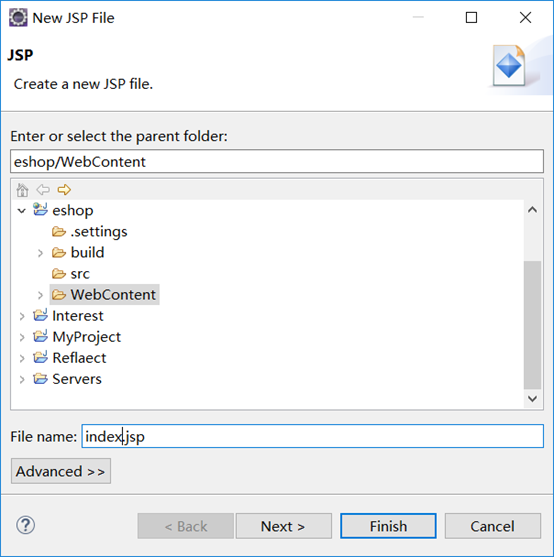
图 5 新建JSP文件页面
(2)创建成功的index.jsp文件显示在WebContent根目录下,用鼠标双击index.jsp文件,可打开该JSP文件并进行编辑。
运行JSP文件
打开index.jsp文件,在标签<body>之间输入“这是ehsop项目”,并保存文件。JSP代码如下:
<%@ page language="java" contentType="text/html; charset=UTF-8"
    pageEncoding="UTF-8"%>
<!DOCTYPE html>
<html>
<head>
<meta charset="UTF-8">
<title>Insert title here</title>
</head>
<body>
这是ehsop项目
</body>
</html>
用鼠标选中index.jsp文件,单击鼠标右键,在弹出的菜单中选择【Run As】【Run on Server】命令。如果是初次运行项目,eclipse会弹出Run on Server对话框,在对话框中配置选择要运行的Server服务器,如下图所示。
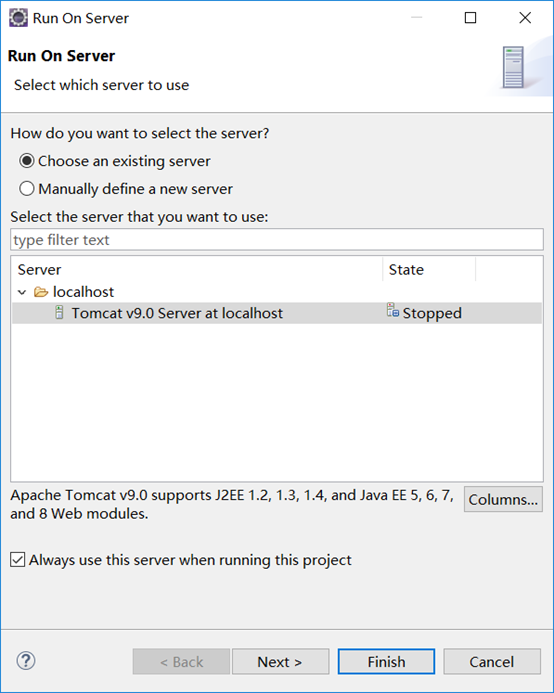
图 6 Run On Server页面
选择先前配置的Tomcat v9.0 Server at localhost服务器,并选中下方的检查框,以保存该配置项,下次运行该项目时,就无需再进行配置了。单击【Finish】按钮,eclipse启动Server,启动信息在控制台窗口列出,Server启动后,eclipse会在内置的浏览器窗口打开index.jsp文件,浏览器显示“这是ehsop项目”内容。如下图所示。也可以把运行地址复制到外部浏览器查看。
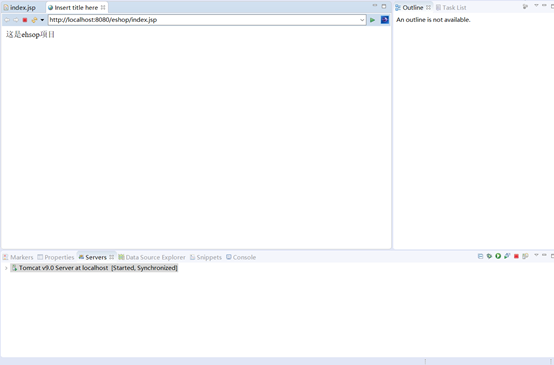
图 7 index.jsp运行页面