
下载MySQL安装包:
(1)MySQL Linux版本需要从MySQL官方网站下载,下载地址为https://dev.mysql.com/downloads/repo/yum/,如图3-20所示,CentOS 7单击第一个“Download”按钮,CentOS 6单击第二个“Download”按钮。
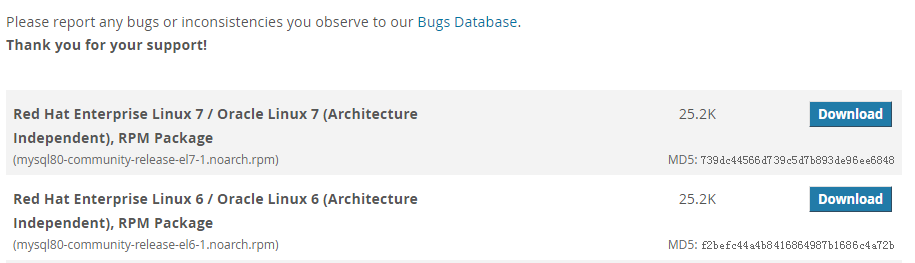
图 3-20 MySQL Liux版本下载页面
(2)进入图3-21所示的页面后,就可以开始下载MySQL安装包了,下载之前要求登录或注册账号。如果没有账号或不想注册账号,可以直接单击“No thanks,just my download”这句话,意思是“不需要注册,直接下载就行”。

图 3-21 MySQL下载页面
(3)下载的安装包名称为:
mysql80-community-release-el7-1.noarch.rpm
下载的版本不同,其名称可能不同,但安装包的扩展名一定是rpm。
CentOS 7安装MySQL源:
(1)用SSH客户端连接CentOS服务器,打开终端命令输入窗口,如图所示:
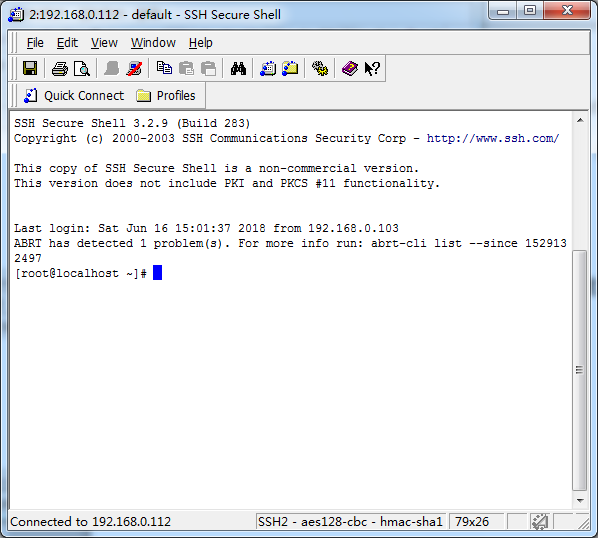
图 3-22 SSH连接CentOS服务器终端输入窗口
(2)用SSH客户端打开传输窗口,将下载的安装包上传到CentOS服务器root目录。
(3)在终端窗口输入命令:
yum -y install mysql80-community-release-el7-1.noarch.rpm
出现如图3-23所示的信息,说明MySQL源安装正确。
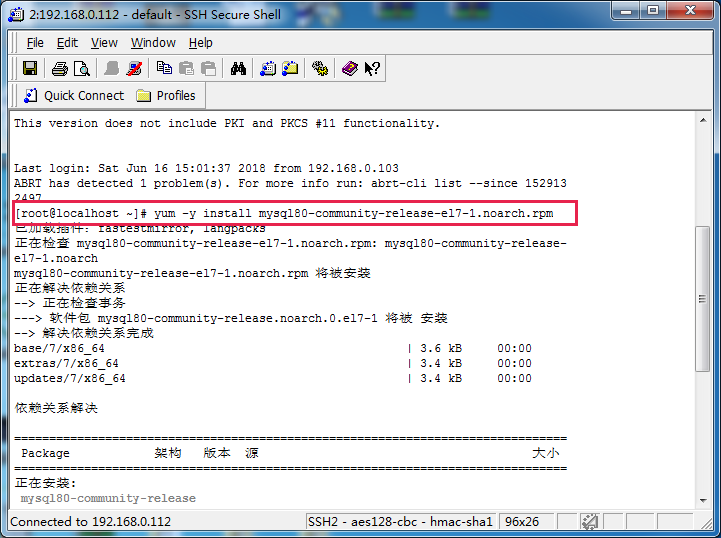
图 3-23 执行MySQL安装包
(4)检查MySQL源是否安装成功,在终端窗口输入命令:
yum repolist enabled | grep "mysql.*-community.*"
出现如图3-24所示的信息,说明安装成功。
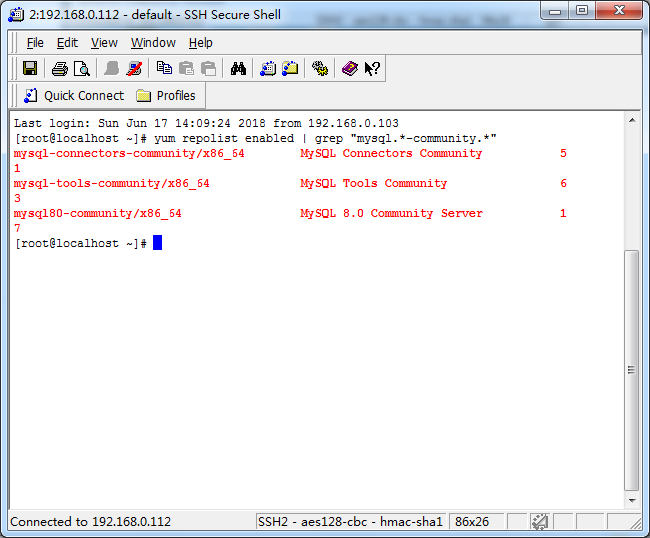
图 3-24 检查MySQL源是否安装成功
(5)MySQL源包含多个MySQL版本,根据自身需求情况,可以选择不同的版本进行安装,当前安装的版本是MySQL 8.0。如果要改变默认安装的mysql版本。例如要安装5.7版本,可以打开并编辑mysql-community.repo文件,将8.0源的enabled=1改成enabled=0。然后再将5.7源的enabled=0改成enabled=1即可。
在终端窗口输入命令:
vim /etc/yum.repos.d/mysql-community.repo
改完之后的效果如下所示:
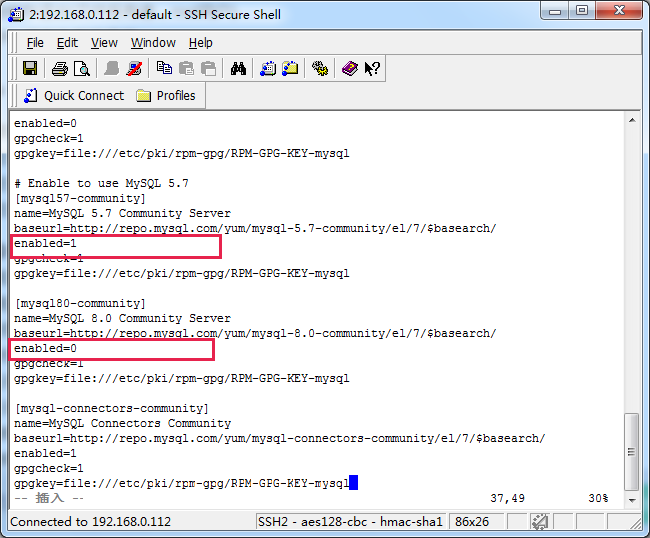
图 3-25 修改默认的安装版本
(6)安装MySQL服务器,当前安装版本为MySQL 5.7。
在终端窗口输入命令:
yum install mysql-community-server
出现如图3-25所示安装信息,明确安装信息后,在终端窗口输入“y”并回车,即可开始下载MySQL5.7安装包,如图3-26所示。下载成功后,会询问是否继续安装,在终端窗口输入“y”并回车,继续执行安装,如图3-27所示。
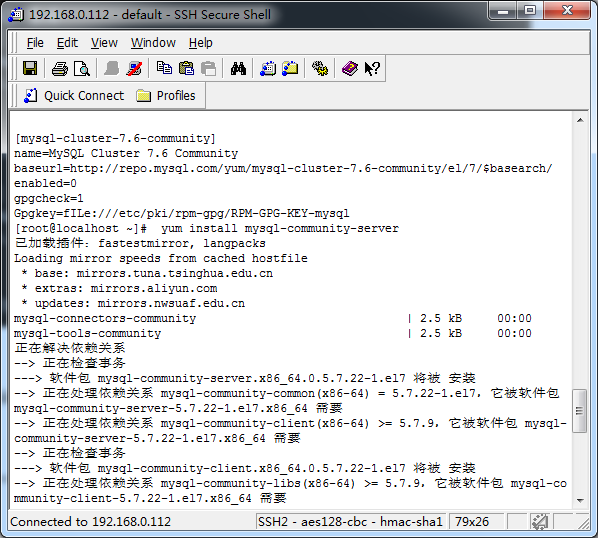
图 3-26 安装MySQL5.7.2版本
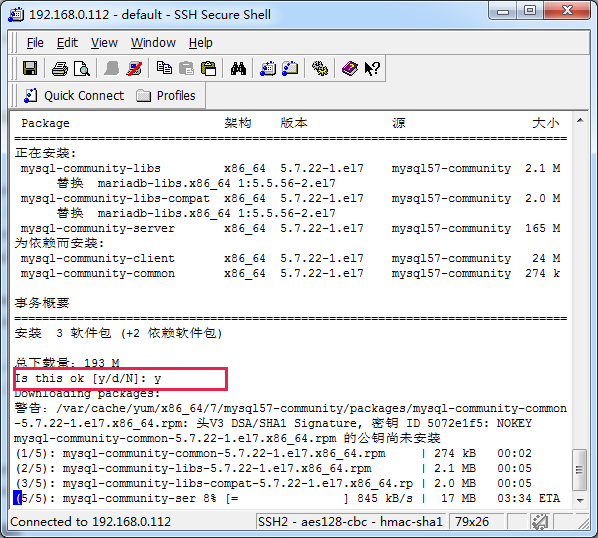
图 3-27 确认安装信息
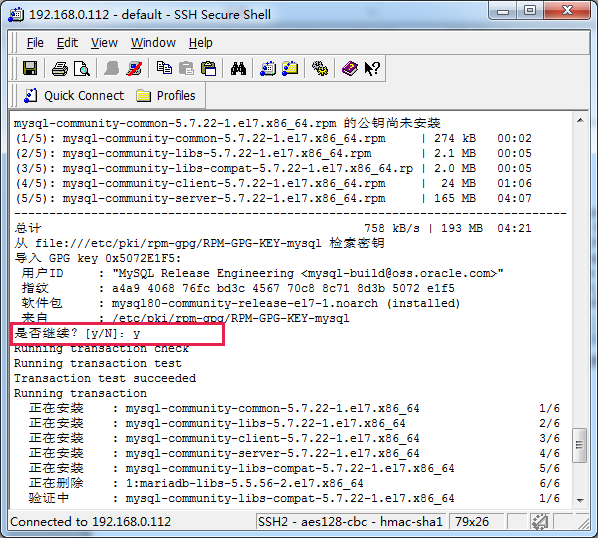
图 3-28 安装MySQL5.7.2
启动MySQL服务:
(1)在终端窗口输入命令:
systemctl start mysqld
启动MySQL服务,如图3-28所示。
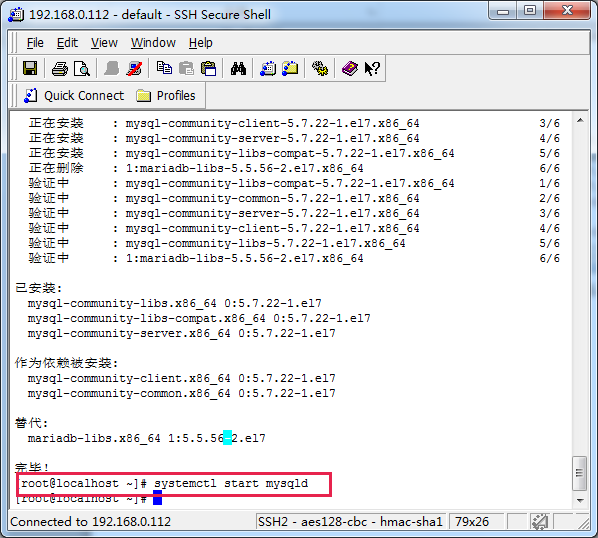
图 3-29 启动MySQL服务
(2)查看MySQL的启动状态。
在终端窗口输入命令:
systemctl status mysqld
出现如图3-30所示信息,说明MySQL服务启动成功。
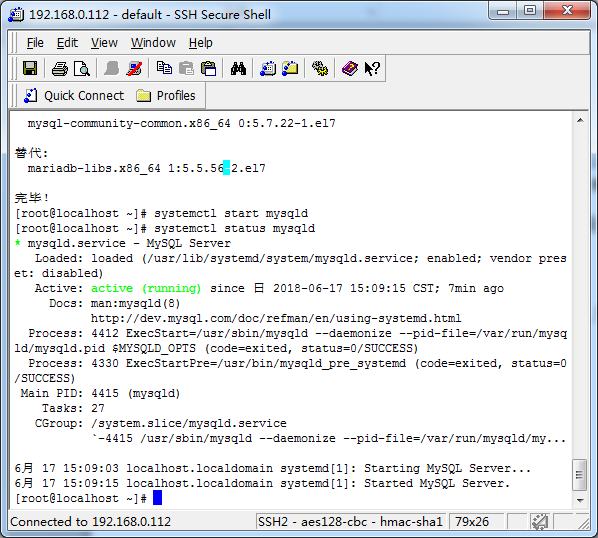
图 3-30 查看MySQL服务启动状态
查看MySQL服务是否正常运行:
(1)查询监控端口。
在终端窗口输入命令:
netstat –tulpn
该命令用于查询监控端口,MySQL监控的是TCP的3306端口。如图3-31所示,红色线框中的信息即是,说明MySQL服务在运行中,其进程名是mysqld,监控端口是3306。
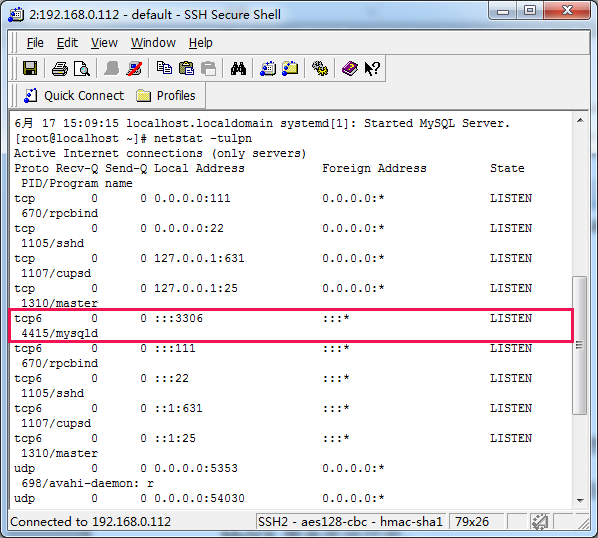
图 3-31 查看系统监控端口
使用systemctl命令启动和关闭mysql:
Systemctl是一个管理systemd的工具,主要负责控制systemd系统和服务管理器。Systemd 是 Linux 系统工具,用来启动守护进程,已成为大多数发行版的标准配置。
① 启动mysql服务
systemctl start mysqld.service
② 停止mysql服务
systemctl stop mysqld.service
③ 重启mysql服务
systemctl restart mysqld.service
④ 查看mysql服务当前状态
systemctl status mysqld.service
⑤ 设置mysql服务开机自启动
systemctl enable mysqld.service
⑥ 停止mysql服务开机自启动
systemctl disable mysqld.service
设置root账号登录密码:
mysql安装完成之后,会设置root账号默认登录密码,使用下面的命令可以查看root默认密码,然后登录mysql进行修改。
(1)查看root账号默认登录密码
在终端窗口输入命令:
grep 'temporary password' /var/log/mysqld.log
grep是文本搜索工具,该命令在/var/log/mysqld.log文件中搜索“temporary password”内容。图3-32红色框线中的信息即是输入命令后查询到的内容,可以看出,root账号的默认登录密码是“ogm9#iwfVcsF”。
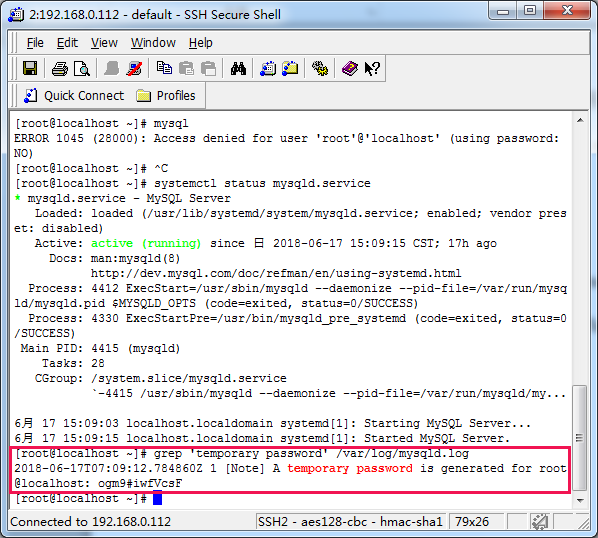
图 3-32 查看root账号默认登录密码
(2)用默认密码登录MySQL。
在终端窗口输入命令:
mysql -uroot –p
该命令用root账号以密码方式登录MySQL,如图3-33所示,红色框线中的信息是输入的命令及密码。登录成功后,终端窗口会进入MySQL命令方式。
注意:密码输入时不回显任何输入字符,光标也不会移动。

图 3-33 用root账号以密码方式登录MySQL
(3)修改默认登录密码
在终端窗口输入命令:
set password for 'root'@'localhost'=password('MyNewPass1!');
该命令将root账号的登录密码修改为“MyNewPass1!”。如图3-34所示。
注意:
mysql5.7默认安装了密码安全检查插件,默认密码检查策略要求密码必须包含:大小写字母、数字和特殊符号,并且长度不能少于8位。否则会提示:
ERROR 1819 (HY000): Your password does not satisfy the current policy requirements错误
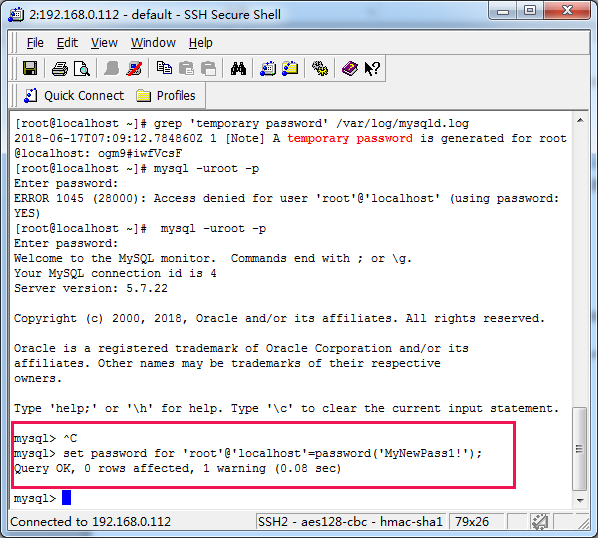
图 3-34 修改root账号登录密码
(4)退出MySQL命令。
在终端窗口退出MySQL,可以输入下面的三种命令:
① exit
② quit
③ \q
(5)用新密码登录MySQL。
在终端窗口输入命令:
mysql -uroot –p
终端出现“Enter password:”信息后,输入前面修改后的密码,即可登录MySQL。
开启root账号远程访问MySQL权限:
MySQL默认只允许root帐户在本地登录,如果允许其它机器远程连接mysql,必须修改root权限信息,允许远程连接。
(1)开启root账号远程访问MySQL权限
在终端窗口登录MySQL,依次执行下面的命令,分号也要输入:
use mysql;
GRANT ALL PRIVILEGES ON *.* TO 'root'@'%' IDENTIFIED BY ' MyNewPass1!' WITH GRANT OPTION;
flush privileges;
第一条命令是打开mysql数据库,第二条命令IDENTIFIED BY后面是登录MySQL数据库的root账号密码。
执行完上述命令后,退出MySQL。通知防火墙打开3306端口,在终端窗口依次执行下面的命令:
iptables -P OUTPUT ACCEPT
service iptables save
iptables -A INPUT -m state --state NEW -m tcp -p tcp --dport 3306 -j ACCEPT
service iptables save