
本节内容主要介绍如何使用eclipse 从头一步步创建java项目。熟悉eclipse开发工具的同学,可以跳过这一节内容。
(1)启动eclipse,初次启动eclipse,eclipse工作窗口会显示欢迎页面,选择“File”菜单下“New”模块下的“Project…”命令,如下图所示:

图 10-15 在eclipse中新建Java项目
(2)在“New Project”对话框中,选择“Java Project”列表项,单击“Next>”按钮,如下图所示:
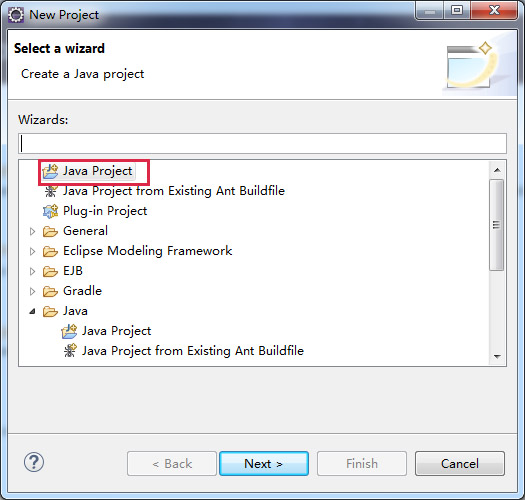
图 10-16 New Project对话框
(3)在“New Java Project”对话框中,在“Project name”输入框内输入java项目名称“HelloWorld”,下图红色框线区域是当前安装的JRE和JDK版本,无需改动,单击“Next>”按钮,如下图所示:
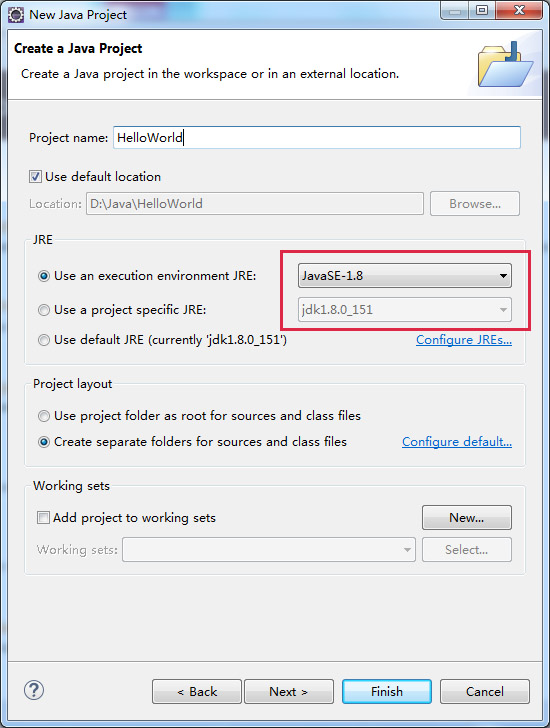
图 10-17 New Java Project
(4)在“Java Settings”对话框中,可以设置Java项目构建选项,也可以修改Java程序的输出目录,一般采用默认选项即可,下图红色框线区域可以修改Java程序的输出目录,单击“Finish”按钮,完成Java项目的创建工作,如下图所示:
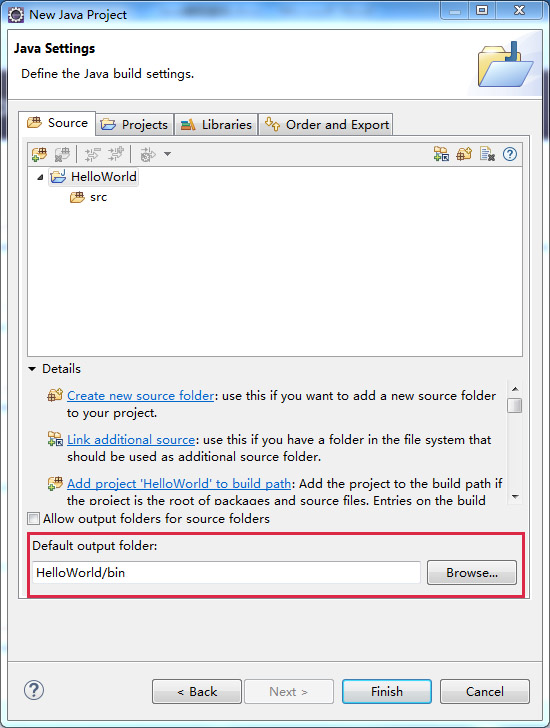
图 10-18 Java Settings对话框
(5)Java项目创建完成后,进入eclipse工作界面,工作界面如下图所示:
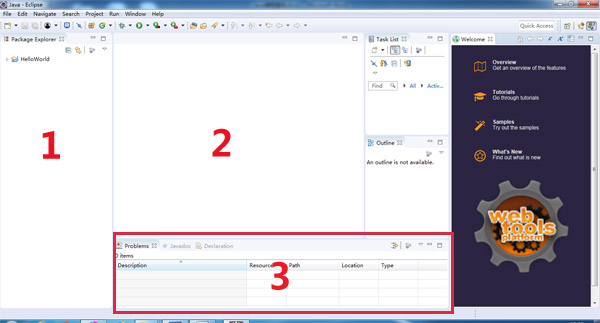
图 10-19 eclipse工作界面
工作界面中,标号为1的工作窗口为Package Explorer,Package Explorer显示已创建Java项目的代码目录结构,有关Java项目以及项目类文件的操作都通过该窗口进入,是eclipse主要的工作目录窗口。
工作界面中,标号为2的工作窗口为编辑窗口,主要编辑Java代码、Java项目配置文件,是eclipse主要的文件内容编辑窗口。
工作界面中,标号为3的区域为多窗口显示区域,可以通过“Window”菜单下的“Show view”命令指定显示和关闭哪些窗口。一般来说标号为3的区域主要显示控制台、错误日志、错误信息等窗口。
关于eclipse界面及其操作的更多内容,会放到涉及到eclipse操作细节的章节中去介绍。这样处理的好处是不要被开发工具的繁琐细节所困扰,重点关注Java编程语言的学习;另外,在编程过程中,当需要掌握开发工具的操作细节时,例如:java程序的调试等操作,再来学习开发工具的操作细节,会理解的更深刻和透彻。
(6)每个新创建的Java项目都要创建一个“Package”,“Package”把功能相似或相关的类组织在同一个包中,类文件包含在包中,关于“Package”的更多内容在下一节讲述。在Package Explorer工作窗口,用鼠标单击项目名称“HelloWorld”左侧的三角图标,展开新建的“HelloWorld”项目,如果已展开则无需此操作。选择项目下的“src”,单击鼠标右键,在弹出的菜单中选择“New”命令,再下一层菜单中选择“Package”命令,如下图所示:
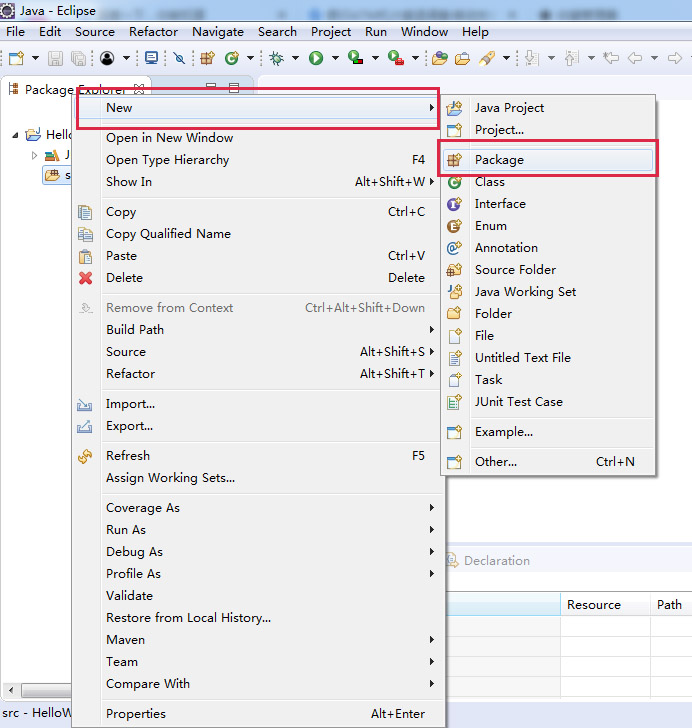
图 10-20 Java项目新建Package
(7)在“New java Package”对话框中,需要输入Java项目的包名,包名的命名需要遵循默认的命名规范,包命名规范在后面一节讲述。在“Name”输入框内输入“hello”,单击“Finish”按钮,如下图所示:
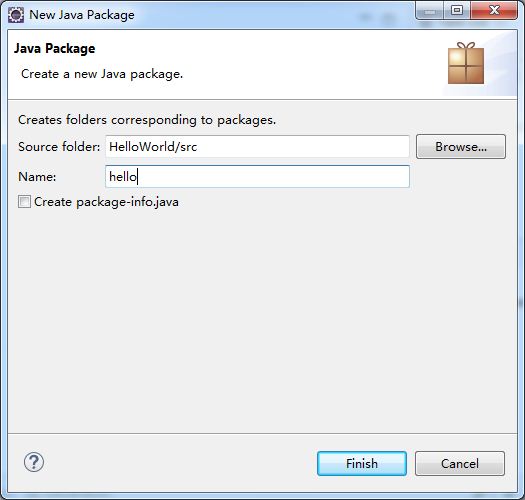
图 10-21 New java Package对话框
(8)包创建完成后,显示在Package Explorer工作窗口“HelloWorld”项目列表中。选择新创建的“hello”包项,单击鼠标右键,在弹出的菜单中选择“New”命令,再下一层菜单中选择“Class”命令,如下图所示:
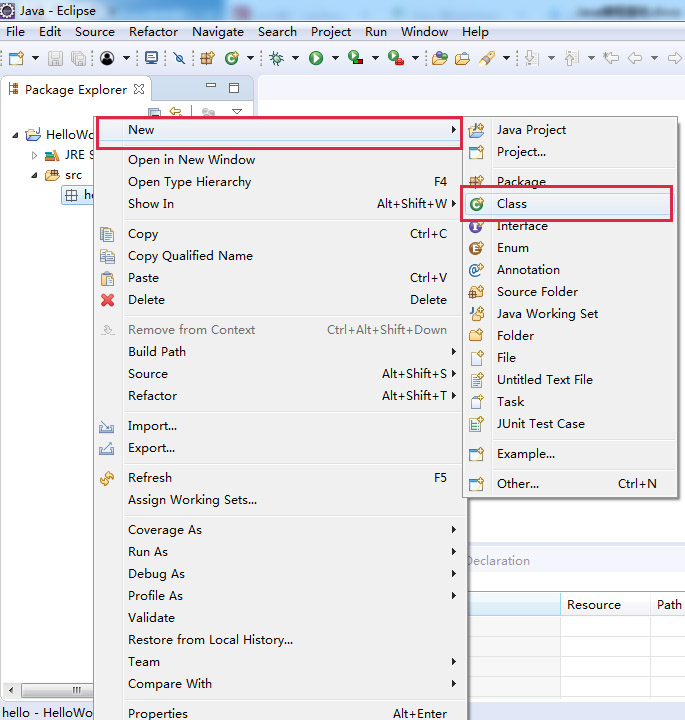
图 10-22 在包中新建class文件
(9)在“New Java Class”对话框中,输入类名“HelloWorld”,类名自己可以随意命名,但要注意遵循类命名规范。勾选如下图所示的复选框(public static void main(String[] args)),是为了在类中自动添加main方法,单击“Finish”按钮完成类的创建。
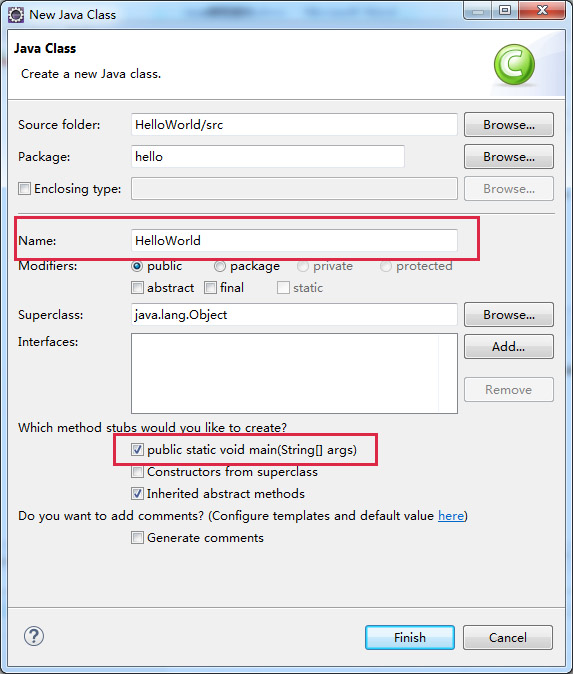
图 10-23 New Java Class对话框
(10)“HelloWorld”类创建完成后,显示在Package Explorer工作窗口“HelloWorld”项目列表中。在eclipse的编辑窗口,也打开了HelloWorld.class文件,eclipse已经在HelloWorld.class文件中自动生成了部分内容,包括类的声明、main方法,如下图所示:
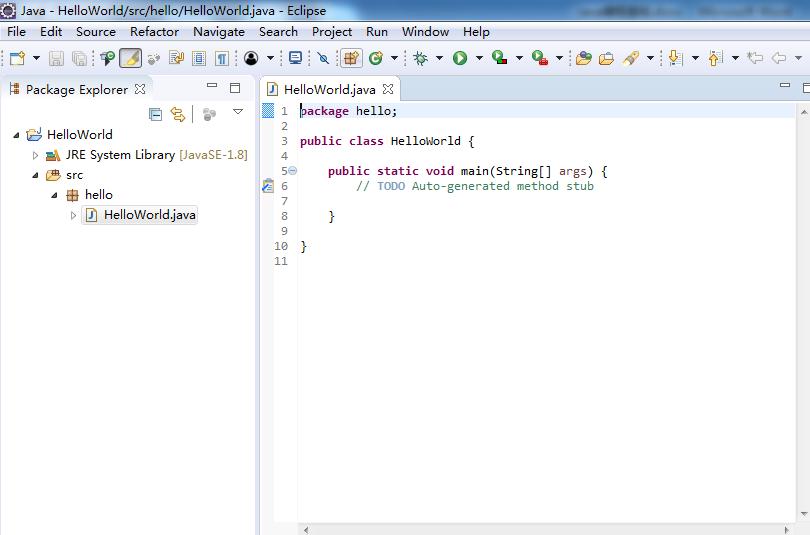
图 10-24 HelloWorld类及类文件编辑窗口
(11)在HelloWorld类文件编辑窗口,输入语句“System.out.print("Hello World "),如下图所示:
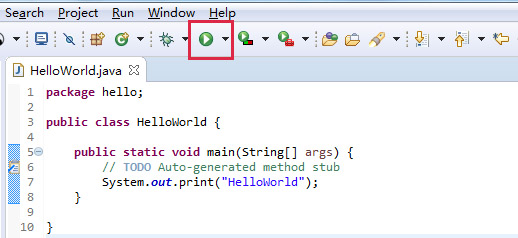
图 10-25 编辑HelloWorld类文件
(12)编译并运行HelloWorld项目,用鼠标单击eclipse工具条上的运行按钮,编译并运行HelloWorld项目,如下图所示:
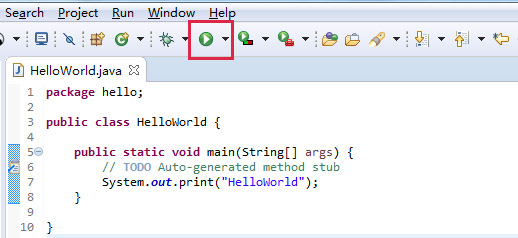
图 10-26 运行HelloWorld项目
(13)查看HelloWorld项目运行结果。HelloWorld项目运行后,eclipse会自动打开“Console”控制台窗口,控制台窗口会显示HelloWorld项目的输出内容。
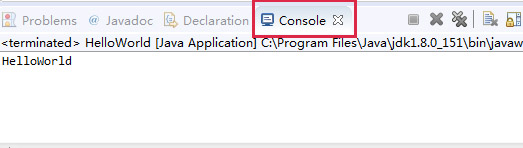
图 10-27 控制台程序输出运行结果
■ 知识点拨
eclipse创建的java项目不同于我们前面编写的Java程序,前面编写的Java程序都是单个类文件,功能简单。Eclipse创建的Java项目可以管理几十个甚至更多的类文件,不同功能的类文件被组织到不同的包中,每个包可以称之为模块,多个模块组成了系统,模块与模块之间通过接口完成消息发送及数据交换。可以说,通过eclipse开发工具可以构建企业级别应用的Java项目。
■ 思考与练习
请参照教材内容应用先前安装的eclipse开发工具,完成HelloWorld项目的创建、代码编写、项目编译及运行。