
俗话说,工欲善其事,必先利其器,要开发C程序,还需要一套成熟的开发工具,开发工具也称为IDE(Integrated Development Environment,集成开发环境),IDE把编程过程中需要的编辑器、编译器、连接器等软件工具集成在一起统一管理和使用,使开发过程中各种工作都变得很方便,极大提高了编程效率。
一、关于Visual C++2010
计算机二级C语言考试要求的C语言开发环境是Visual C++2010(简称VC2010),VC2010是微软公司研发的C++集成开发环境,它支持C、C++、C#等编程语言的开发。
使用VC2010开发C程序,必须要在计算机上安装VC2010开发环境,微软公司提供了VC2010安装包方便开发者在计算机上安装VC2010开发环境,VC2010安装包可以通过微软公司官网下载,也可以通过其它软件平台下载。
下载后运行安装包,按照安装程序的提示完成VC2010的安装,在安装过程中,一般选择默认安装选项。
VC2010安装完成后,启动VC2010开发环境,开发环境的默认界面见下图。
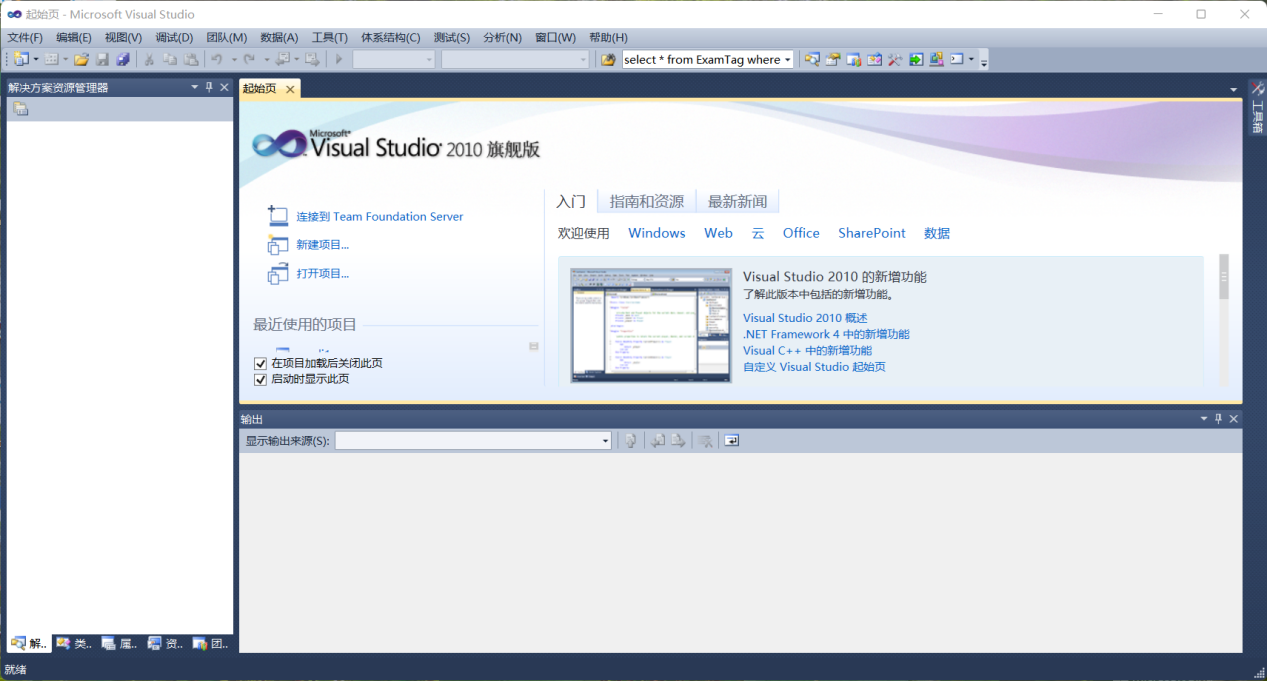
图 VC2010默认界面
使用VC2010开发C程序,需要先建立一个软件项目,软件项目是开发软件所需资源的集合,便于对多个程序代码文件、开发程序需要的相关资源文件进行管理。例如要编写一个游戏程序,游戏程序一般会编写多个C程序代码文件,每个代码文件完成一个确定的功能,游戏程序除了多个代码文件外,还需要视频、音频、图片、3D模型等资源文件,软件项目就是把这些代码文件和资源文件进行统一管理。
二、构建C程序
下面建立HelloWorld软件项目,并在项目中建立hello.c代码文件,在hello.c代码文件内编写C语言代码,最后编译和运行HelloWorld程序。
1、建立HelloWorld软件项目
选择【文件】菜单下【新建】命令,在弹出的子菜单中选择【项目】命令,VC2010弹出“新建项目”对话框。
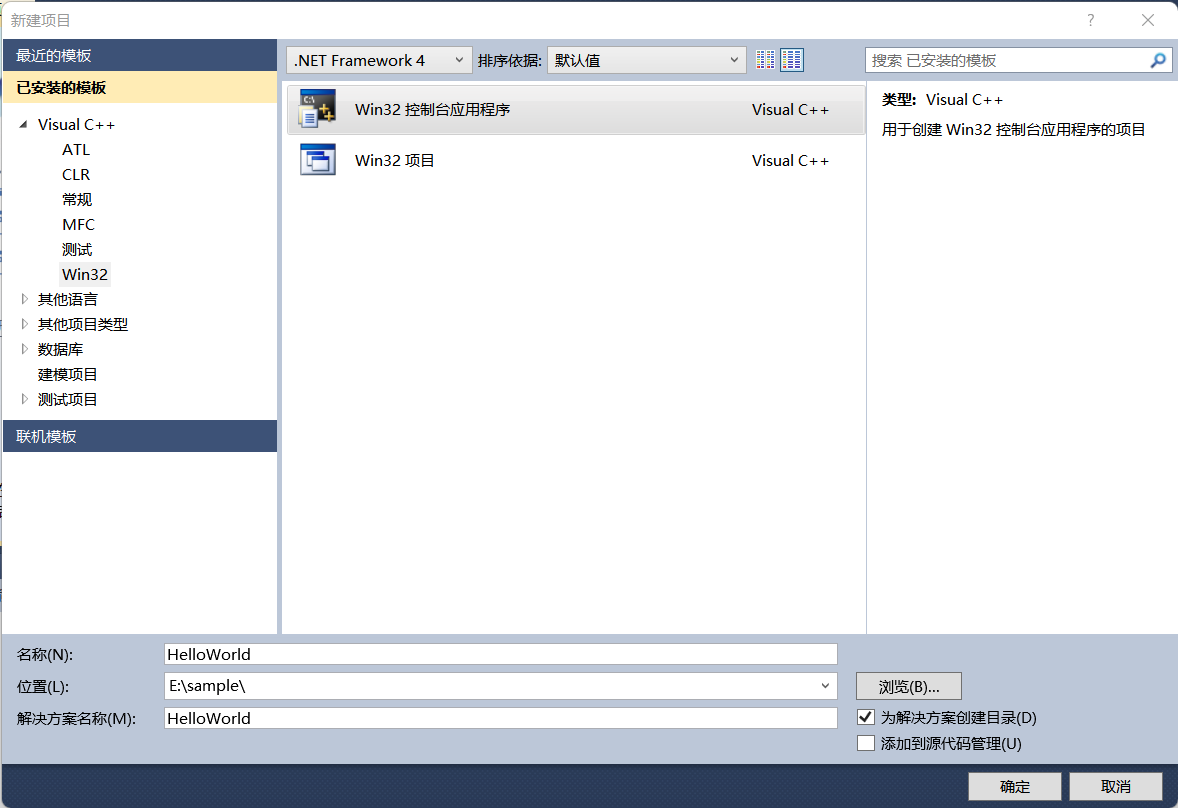
图 VC2010新建项目界面
在“新建项目”对话框内,左侧“项目模板”窗口选择Visual C++目录下的“Win32”项目;中间窗口选择“Win32 控制台应用程序”,底部名称栏填入项目名称“HelloWorld”,位置栏用于选择项目文件的存储目录,这里选择E盘下的sample目录,可单击【浏览】按钮选择其它目录,底部解决方案名称和项目名称相同,不需要修改;选择底部检查框“为解决方案创建目录”,让VC2010在位置目录下创建项目目录。
新建项目内容填写完成后,单击【确定】按钮,进入项目创建向导。
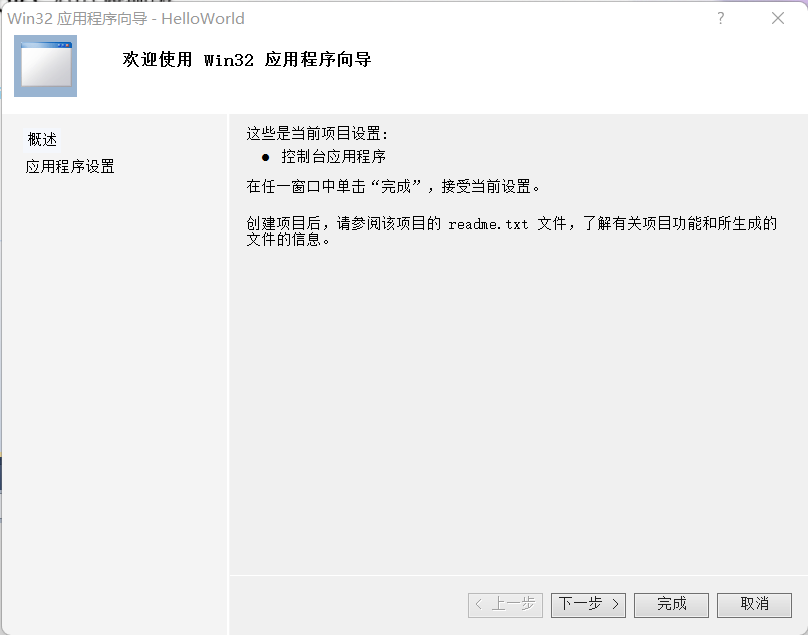
图 Win32应用程序向导
创建的应用程序项目类型,确认无误后,单击【下一步】。
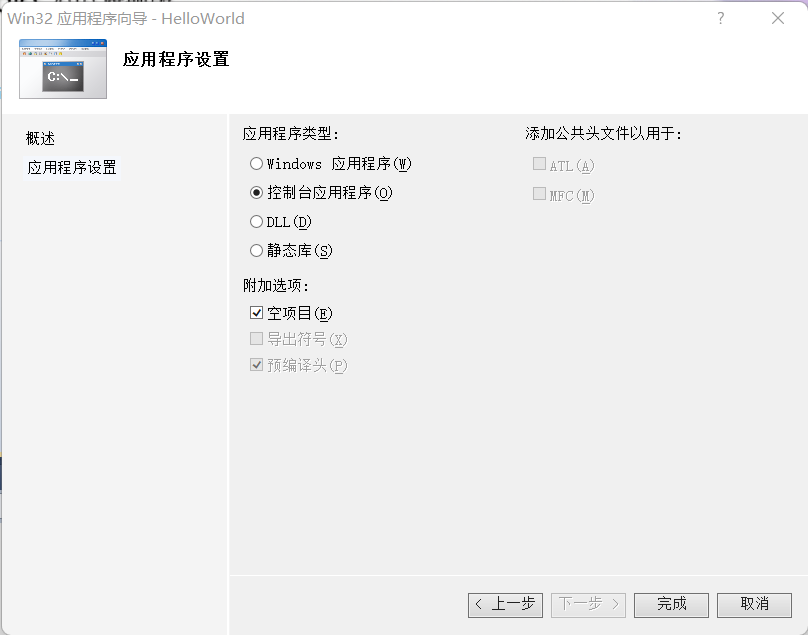
图 应用程序设置
上图为应用程序设置,应用程序类型选择“控制台应用程序”,附加选项检查“空项目”检查框,“空项目”是创建一个空的项目,不包含默认生成的代码文件。单击【完成】按钮,VC2010会创建“HelloWorld”项目。
“HelloWorld”项目界面见下图。
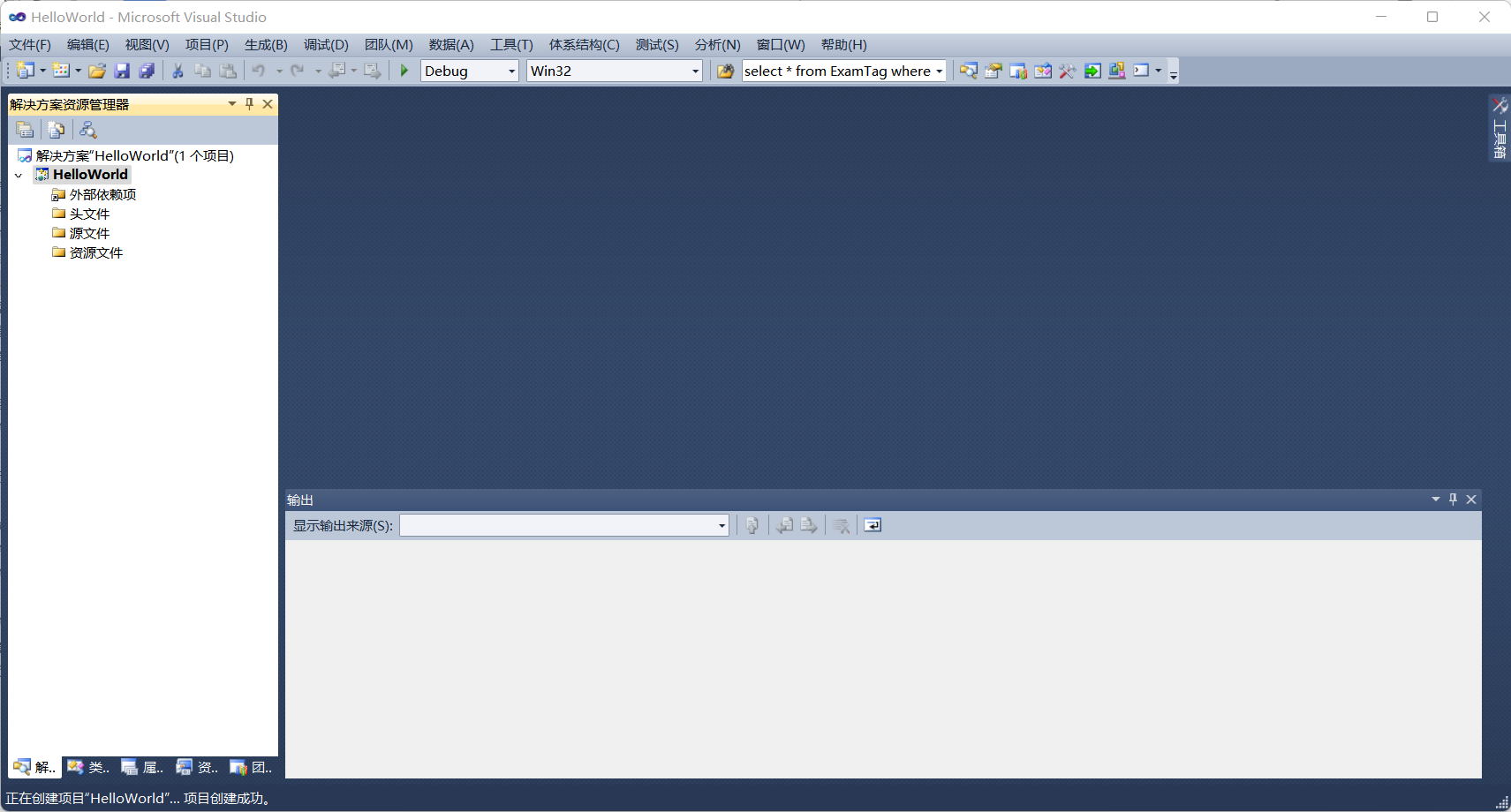
图 HelloWorld项目界面
VC2010左侧窗口是解决方案资源管理器,解决方案资源管理器主要管理“HelloWorld”项目的代码文件和资源文件,开发者可以通过资源管理器创建代码文件或添加资源文件。
“HelloWorld”项目下包括外部依赖项、头文件、源文件、资源文件四个目录,每个目录可以存储具有同种类型的文件。外部依赖项主要存储项目需要的外部文件,如第三方库等;头文件主要存储扩展名为“.h”的源代码的头文件;源文件主要存储扩展名为“.c”或“.cpp”源代码文件;资源文件主要存储项目需要的资源,如图片、音视频等文件。
2、建立HelloWorld.c源代码文件
在解决方案资源管理器窗口选择源文件目录,单击鼠标右键,在弹出的菜单中,选择【添加】命令,在出现的子菜单中选择【新建】命令,VC2010弹出添加新项对话框,见图1-14。
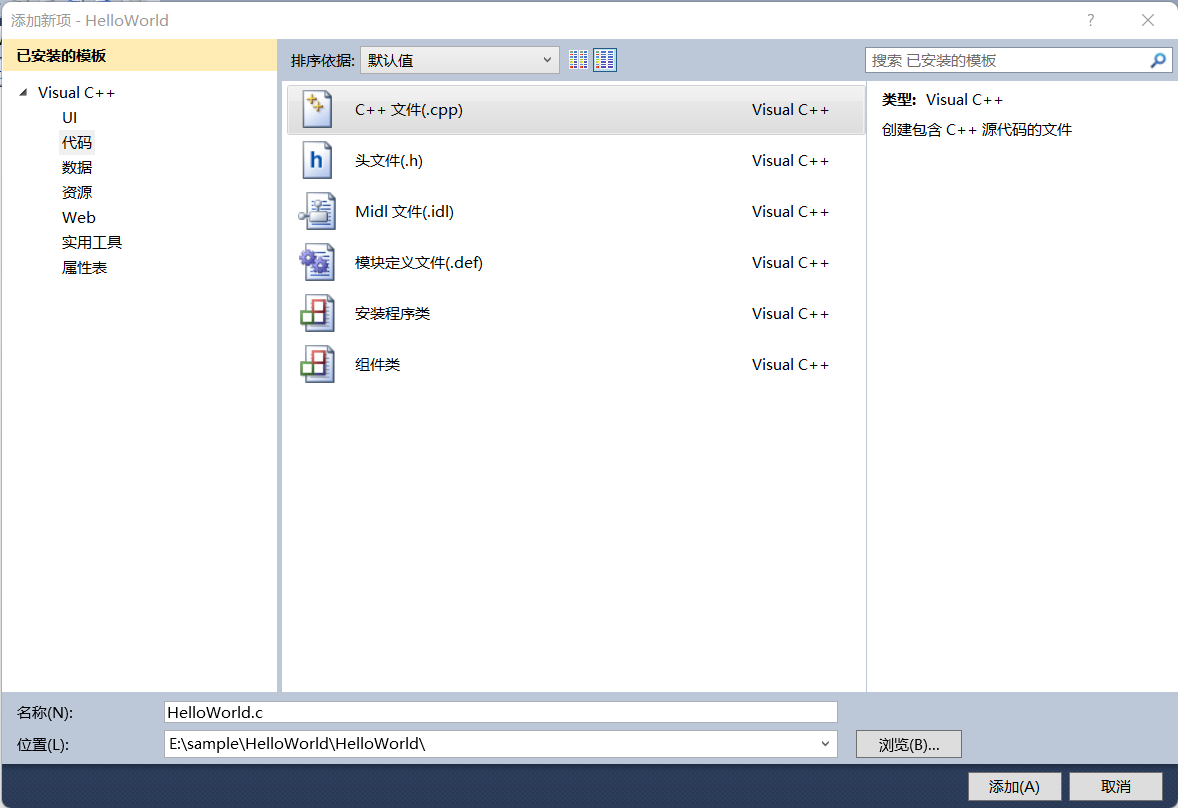
图 添加新项对话框
左侧已安装模板窗口可以筛选新添加项的类型,选择代码模板,右侧窗口会列出代码模板内的文件类型,选择C++文件类型,底部名称栏输入“HelloWorld.c”。VC2010主要用于C++开发,C++文件的扩展名是“.cpp”,也支持C开发。底部名称栏输入扩展名为“.c”的文件,可以创建C代码文件。确认输入无误后,单击【添加】按钮,VC2010会在解决方案资源管理器源文件目录下创建“HelloWorld.c”文件,同时在解决方案资源管理器右侧窗口打开代码编辑器。如图1-15所示。
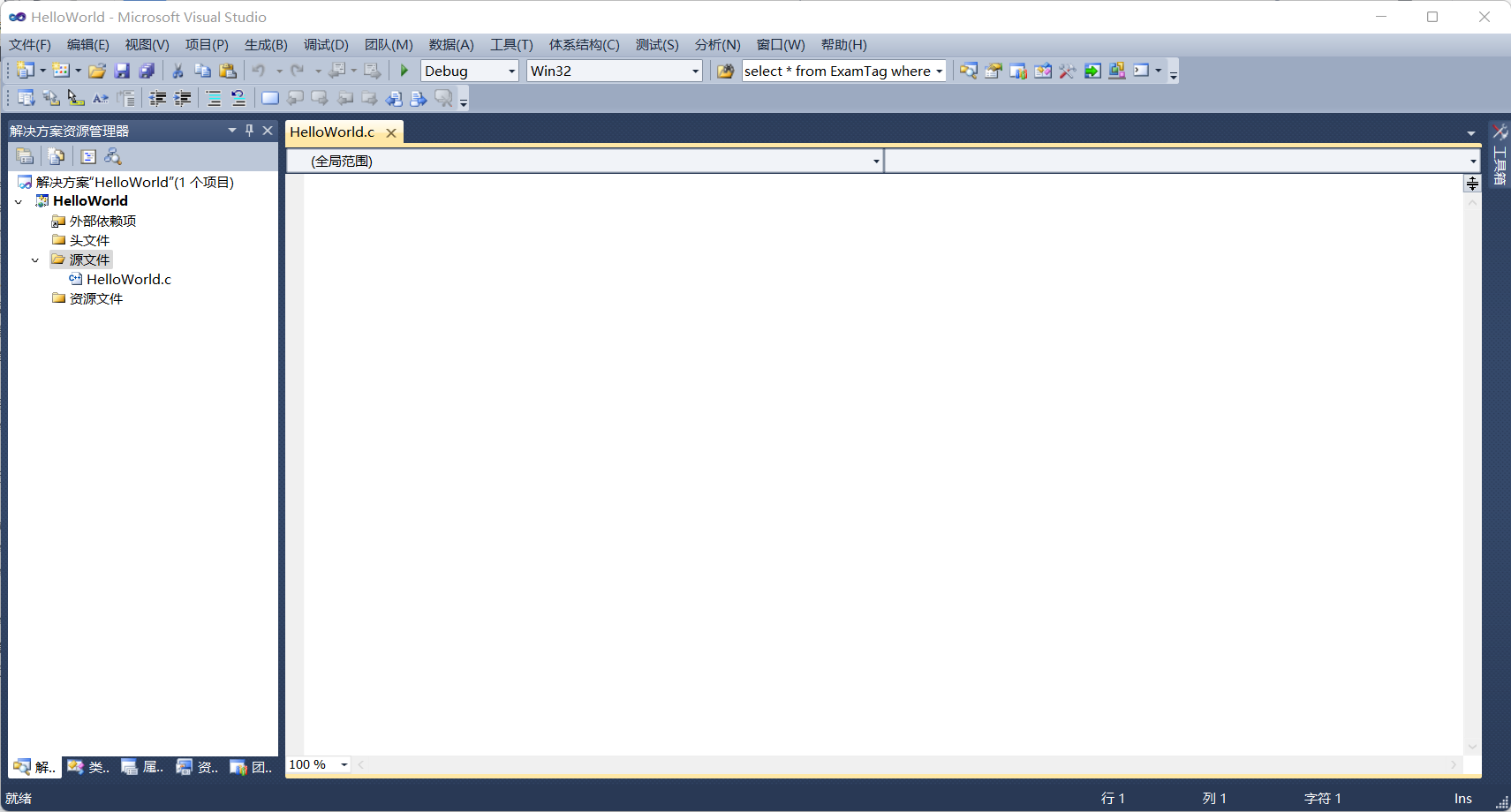
图 代码编辑窗口
在代码编辑器窗口,输入下面的C语言代码:
#include <stdio.h>
int main()
{
    printf("Hello World\n");
    return 0;
}
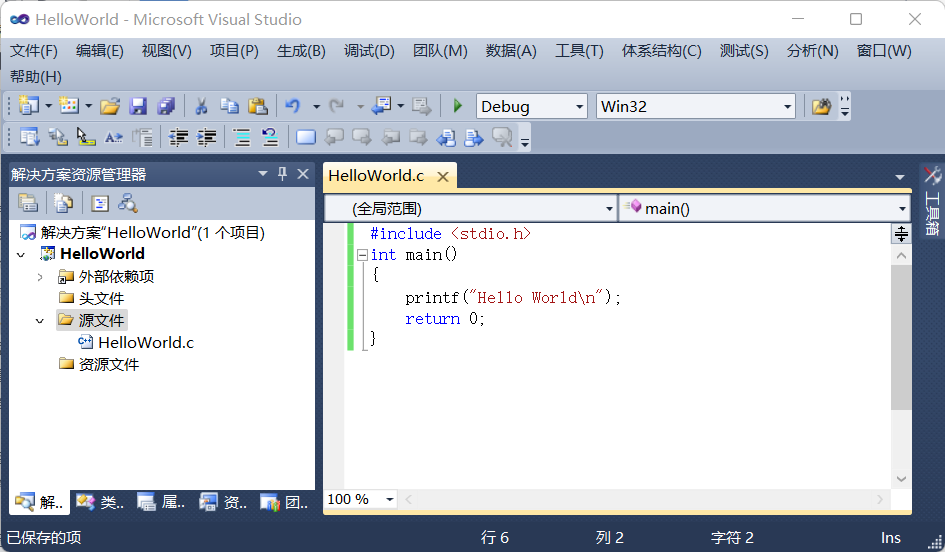
图 HelloWorld.c代码
代码编写完成,通过快捷键Ctrl+S、或选择文件菜单下面的保存命令、或单击窗口工具条的保存图标都可以把“HelloWorld.c”代码文件保存到磁盘。若需要再次编辑“HelloWorld.c”代码文件,可选择文件菜单下面的打开命令、或用鼠标双击资源管理器窗口内的代码文件名称,都可以再次打开“HelloWorld.c”代码文件进行编辑。
3、运行HelloWorld程序
通过快捷键F7,或选择生成菜单下的生成解决方案命令、或选择生成菜单下的生成HelloWorld命令都可以对项目内的所有代码文件进行编译并连接。在项目编译和连接过程中,若代码存在语法错误或连接错误,VC会在编译器输出窗口列出有问题的代码文件并定位到代码语句行,开发者按照问题说明修改代码后,可再次执行项目的编译和连接。代码编辑器下方窗口为项目生成信息输出窗口,见下图。
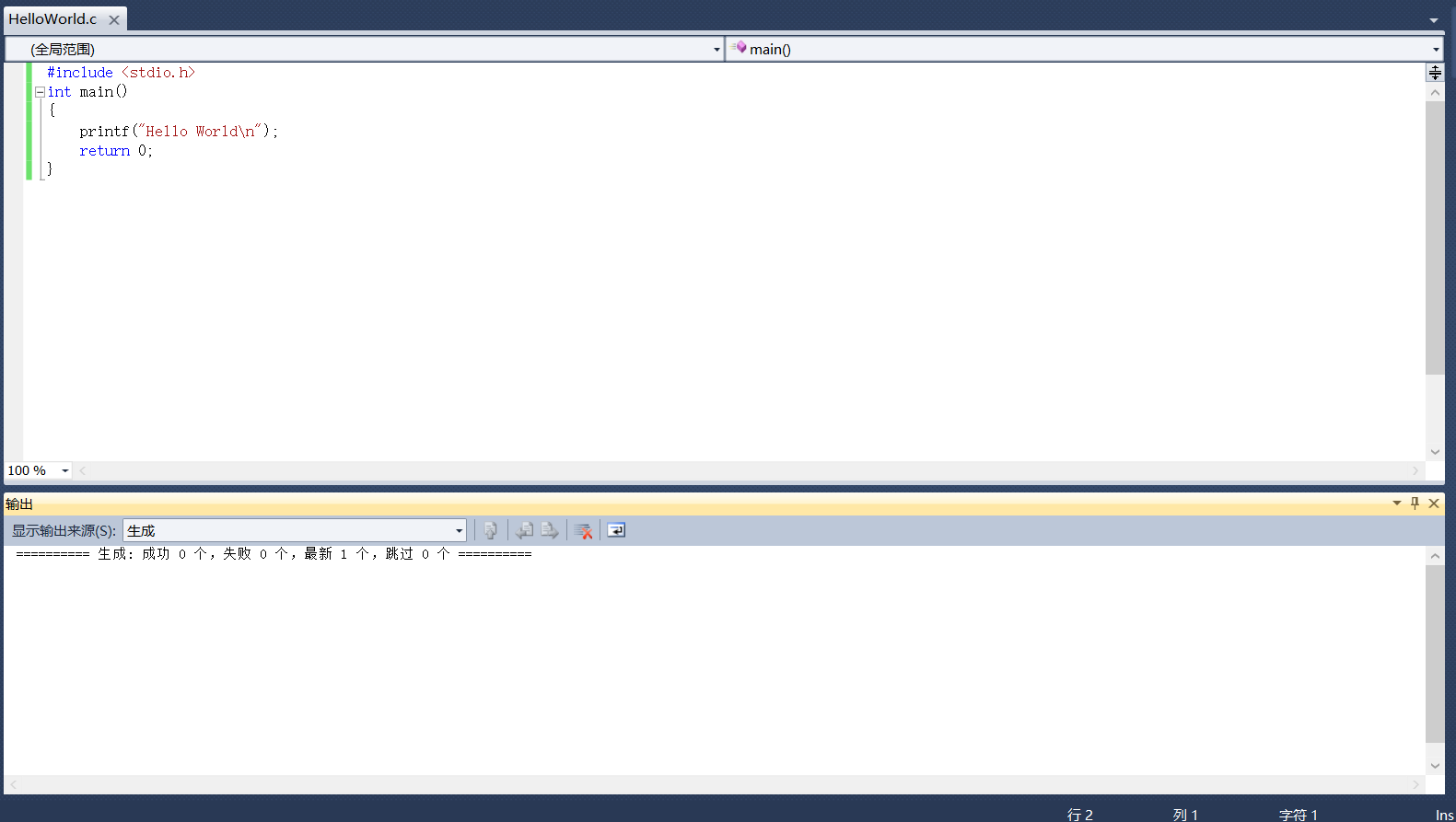
图 项目生成信息输出窗口
三、代码编译
若需要对单个C源程序进行编译,可以在解决方案资源管理器窗口内选择代码文件进行编译。例如选择“HelloWorld.c”文件,单击鼠标右键,在弹出的菜单中选择编译命令或按下Ctrl+F7命令,都可以编译“HelloWorld.c”文件,编译信息会输出到编译器输出窗口。如代码有语法错误,编译器输出窗口会列出有语法问题的语句。
“HelloWorld”项目生成后,选择【调试】菜单下的【开始执行(不调试)】命令可执行HelloWorld程序。程序界面如下图所示。
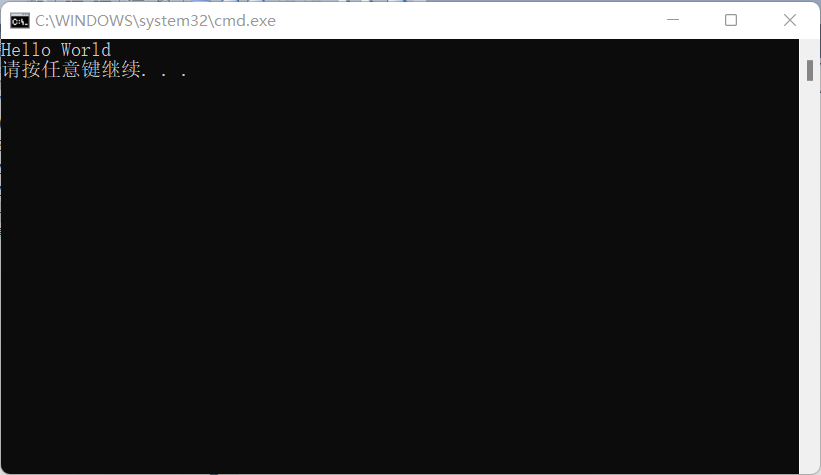
图 HelloWorld程序执行界面