
俗话说,工欲善其事,必先利其器。前面我们用命令行窗口开发Java程序,有诸多不便,Java关键字不能以不同的颜色显示,代码结构不清晰,编译和调试也非常麻烦。从本章开始,Java编程将使用eclipse开发工具,eclipse完全免费,而且免安装,是java开发人员的必备平台。
下载eclipse
(1)eclipse需要从eclipse官网下载,eclipse下载地址http://www.eclipse.org/downloads/,在浏览器地址栏中输入“http://www.eclipse.org/downloads/”,单击“回车键(Enter)”,进入eclipse下载地址页,界面如下图所示:
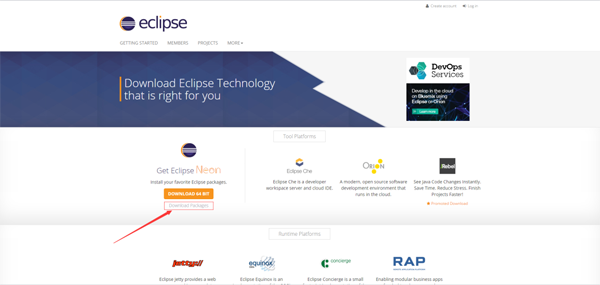
图 10-10 eclipse下载页面
(2)单击下载页面中的“Download Packages”按钮,见上图红色箭头指示的位置,进入eclipse下载列表页,根据自己的系统选择32位还是64位的,点击相应链接下载(可能会弹出一个需要你付费的页面,并不是eclipse需要付费,这只是请求你捐钱的,无需理会)。如下图所示:
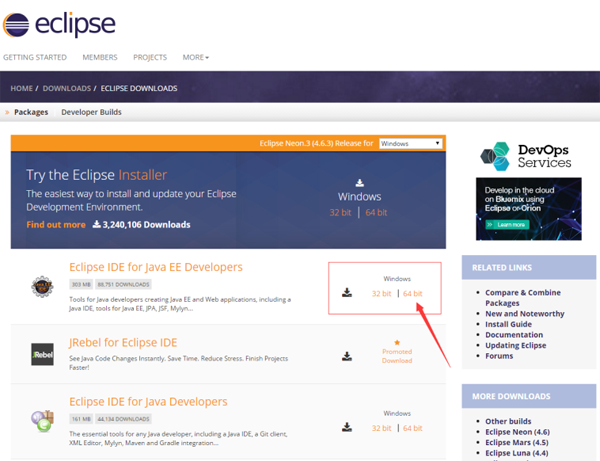
图 10-11 eclipse下载列表页
(3)下载完成后,解压安装包,解压路径随意,进入eclipse解压后的目录,找到eclipse.exe文件,双击运行,如果弹出下面的对话框,则本机安装JDK(JVM)版本与eclipse版本不符,需要安装与eclipse版本相符的JDK。如下图所示:

图 10-12 eclipse运行错误提示
上图给出的提示是说本机已安装的JVM(JDK)Version1.7.0_13版本不适合eclipse当前版本,eclipse当前版本需要JVM(JDK)1.8版本。
运行eclipse
启动eclipse,初次运行eclipse,eclipse会弹出工作目录设置对话框,新建的Java项目都会存储到该工作目录。将工作目录设置为“d:\java”或者任意其它目录。
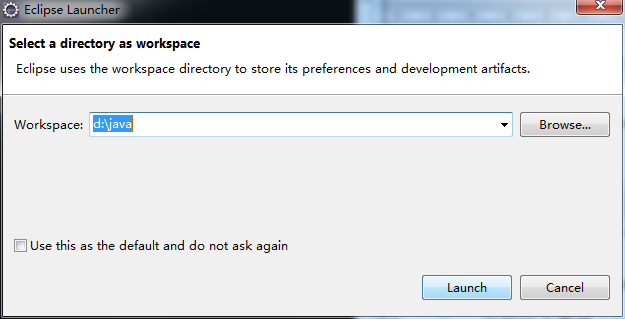
图 10-13 eclipse工作目录设置对话框
工作目录设置完成,单击“Launch”按钮,进入eclipse欢迎界面。如下图所示:
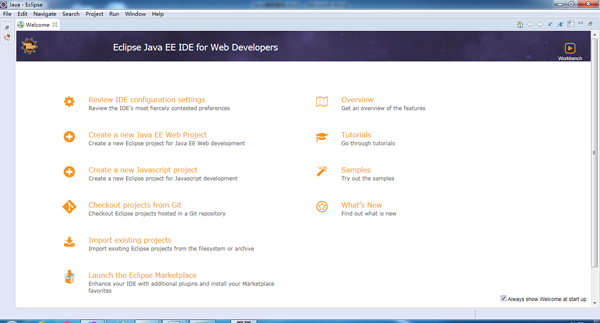
图 10-14 eclipse欢迎界面
注意:
eclipse目前并没有中文版,因此eclipse所有的项目名称,以及路径最好都设置为英文路径,避免后期导致不必要的麻烦。
■ 知识点拨
eclipse下载及安装非常简单,下载压缩文件包,解压到指定目录下就可以,注意指定的解压目录不要包含中文路径。在解压目录下找到eclipse.exe即可启动eclipse。如果已安装的JDK版本不满足eclipse对JDK版本要求的话,eclipse在启动过程中,会弹出对话框提示JDK版本不符合要求,可以按照提示安装要求的JDK版本,安装新的JDK版本后,只需把JDK配置环境变量JAVA_HOME修改为新安装JDK的路径即可。
■ 思考与练习
请按照教材内容给出的步骤,下载及运行eclipse开发工具。