Java EE项目创建成功后,项目资源文件显示在Project Explorer窗口内,展开3.1节创建的TestWeb项目或其它新项目,可以看到如下图所示的项目文件组织结构。
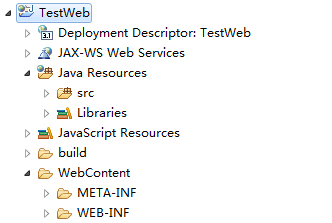
其中,Java Resource目录用于存储Java源代码文件和系统库文件;WebContent文件用于存储JSP、CSS、JS及Web配置文件。
创建JSP文件
JSP是Java服务页面,JSP混合了HTML、Jave程序、特有的JSP标记内容,形成了JSP文件。用户通过浏览器访问JSP页面时,JSP在服务器端执行Java程序和JSP标记,从数据库获取内容或进行处理操作,将处理后的结果转换为HTML内容返回给浏览器。
创建JSP文件的步骤如下:
(1)用鼠标选中项目的WebContent目录,单击鼠标右键,在弹出的菜单中选择【New】【JSP File】命令。在出现的New JSP File对话框File name输入域输入“indes.jsp”文件名称,单击【Finish】按钮。
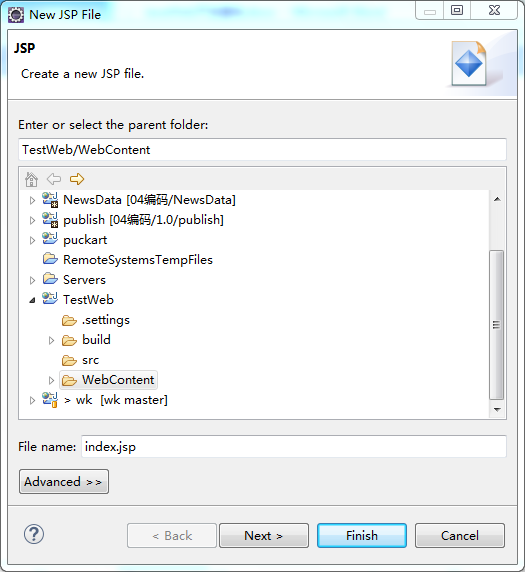
(2)创建成功的index.jsp文件显示在WebContent根目录下,用鼠标双击index.jsp文件,可打开该JSP文件并进行编辑。
运行JSP文件
打开index.jsp文件,在标签body之间输入“这是我的第一个Web程序”,并保存文件。JSP代码如下:
<%@ page language="java" contentType="text/html; charset=UTF-8"    pageEncoding="UTF-8"%>
<!DOCTYPE html PUBLIC "-//W3C//DTD HTML 4.01 Transitional//EN" "http://www.w3.org/TR/html4/loose.dtd">
<html>
<head>
<meta http-equiv="Content-Type" content="text/html; charset=UTF-8">
<title>Insert title here</title>
</head>
<body>这是我的第一个Web程序
</body>
</html>
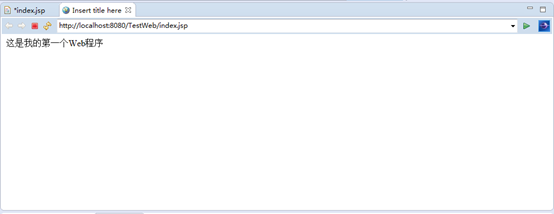
用鼠标选中index.jsp文件,单击鼠标右键,在弹出的菜单中选择【Run As】【Run on Server】命令。如果是初次运行项目,eclispe会弹出Run on Server对话框,在对话框中配置选择要运行的Server服务器,如下图所示。
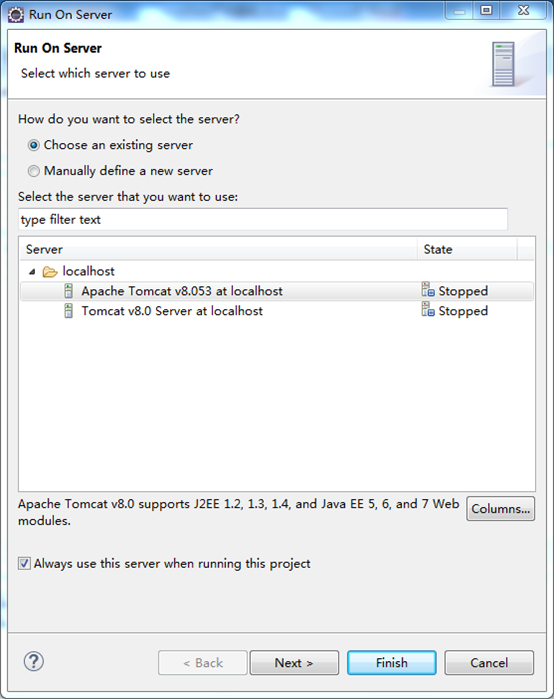
选择已配置的Tomcat服务器(这里是Apache Tomcat v8.053 at localhost),并选中下方的检查框,以保存该配置项,下次运行该项目时,就无需再进行配置了。单击【Finish】按钮,eclipse启动Server,启动信息在控制台窗口列出,Server启动后,eclipse会在内置的浏览器窗口打开index.jsp文件,浏览器显示“这是我的第一个Web程序”内容。如下图所示。也可以把运行地址复制到外部浏览器查看。