
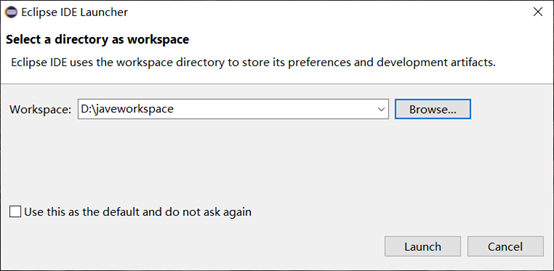
初次启动eclipse,eclipse会弹出设置工作空间对话框,用于设置Java项目的存储目录。如下图所示:
eclipse以项目方式管理Java代码,在编写代码之前,须要先创建项目。
创建Java项目步骤
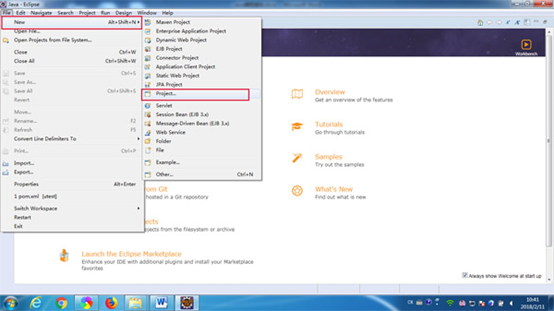
(1)新建HelloWorld项目。选择【File】菜单下【New】菜单下的【Project…】命令,如下图所示:
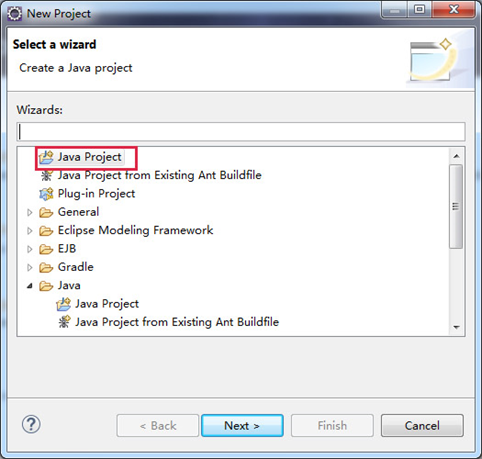
(2)选择项目类型。在【New Project】对话框中,选择【Java Project】列表项,单击【Next>】按钮,如下图所示:
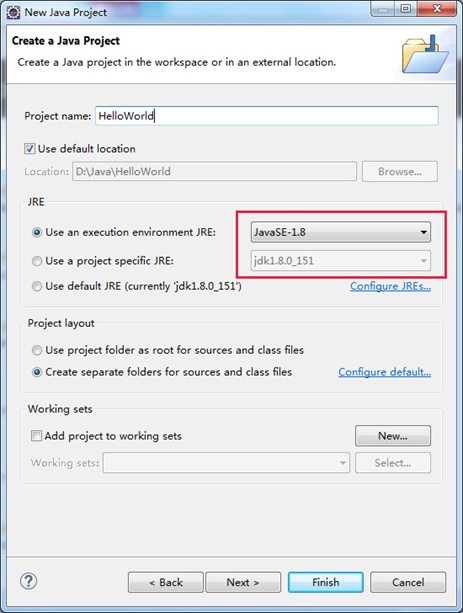
(3)输入项目名称和选择JDK版本。在【New Java Project】对话框中,在 【Project name】 输入框内输入java项目名称“HelloWorld”,下图红色框线区域是当前安装的JRE和JDK版本,无需改动,如下图所示:
(4)设置Java项目属性。在出现的【Java Settings】对话框中,可以设置Java项目构建选项,也可以修改Java程序的输出目录,一般采用默认选项即可,下图红色框线区域可以修改Java程序的输出目录,单击【Finish】按钮,完成Java项目的创建工作,如下图所示:
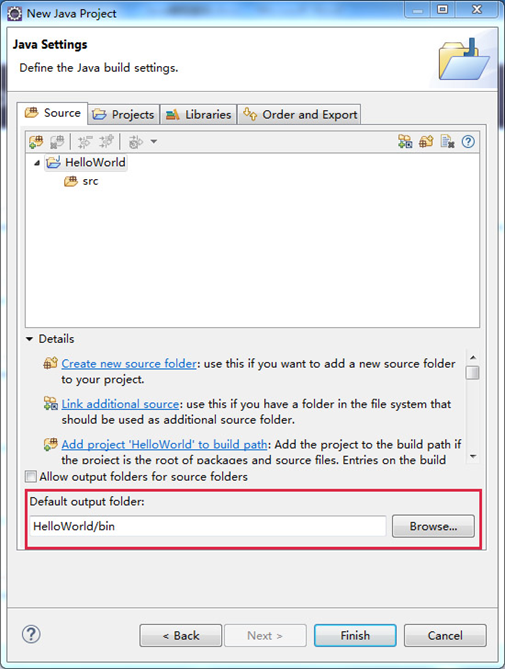
至此,Java项目创建完成,进入项目工作窗口。
Java项目主要工作窗口
工作窗口如下图所示:
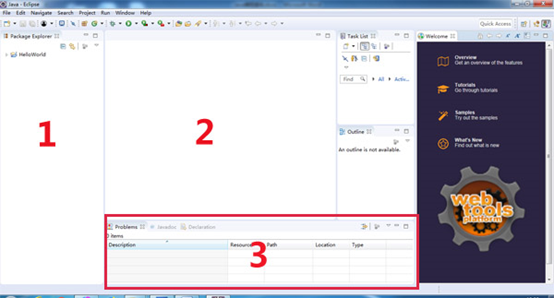
工作窗口主要分为三个部分。
第一部分为Package Explorer,Package Explorer显示已创建Java项目的代码目录结构,有关Java项目以及项目类文件的操作都通过该窗口进入,是eclipse主要的工作目录窗口。
第二部分为代码编辑窗口,主要编辑Java代码、Java项目配置文件,是eclipse主要的文件内容编辑窗口。
第三部分主要显示控制台、错误日志、错误信息等窗口。