
本节Android开发环境的搭建基于Windows操作系统。
安装Eclipse开发环境
1.下载Eclipse安装程序包
Eclipse问世后,不断有新版本发布,网上各类Android教程用的Eclipse版本不一,引起不少Android学习者的困惑,下面对Eclipse版本做个简单介绍。
Eclipse 3.1 版本代号 IO 【木卫1,伊奥】
Eclipse 3.2 版本代号 Callisto 【木卫四,卡里斯托 】
Eclipse 3.3 版本代号 Eruopa 【木卫二,欧罗巴 】
Eclipse 3.4 版本代号 Ganymede 【木卫三,盖尼米德 】
Eclipse 3.5 版本代号 Galileo 【伽利略】
Eclipse 3.6 版本代号 Helios 【太阳神】
Eclipse 4.2 版本代号 Juno
Eclipse 4.3 版本代号 Kepler
Eclipse 4.4 版本代号 Luna
可从Eclipse官方网址下载Eclipse安装程序包,官方网址地址:
http://www.eclipse.org/downloads/packages/eclipse-ide-java-developers
可以选择不同的Eclipse版本下载,推荐选择Helios版本。下载时请注意选择与操作系统配套的版本,选择Eclipse IDE for Java EE Developers对应的版本,如果操作系统是64位Windows,需要下载windows 64-bit,版本列表如下图所示:

2. 安装Eclipse
下载的Eclipse安装包是ZIP压缩包,将ZIP压缩包解压到所需的盘符目录下。例如:在D盘或其它盘符,新建目录Android,将ZIP压缩包拷贝至新建的Android目录下,选择解压大当前文件夹,解压后的目录如下图所示:

进入eclipse文件夹,eclipse文件夹内容如下图所示:
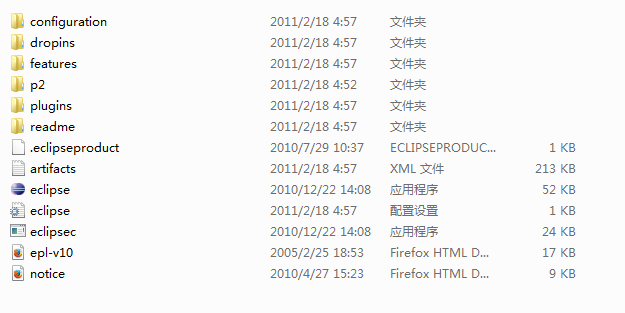
在eclipse文件夹,双击运行eclipse.exe, eclipse.exe运行失败,系统报错显示没有JRE环境,此问题是由于没有安装JRE环境和JDK所致,需要安装JRE环境和JDK。
安装JDK及配置JDK环境变量
要运行eclipse.exe,进行Android开发,需要安装JDK,并配置JDK环境变量。
1.下载JDK安装程序包
可从JDK官方网址下载JDK安装程序包,官方网址地址:
http://www.oracle.com/technetwork/java/javase/downloads/jdk8-downloads-2133151.html
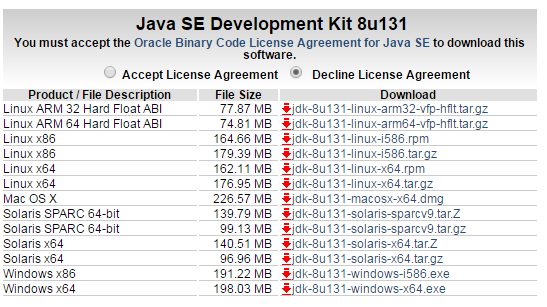
下载时请注意选择与操作系统配套的版本,如果操作系统是64位Windows,需要下载Windows X64,32位版本需要下载Windows X86,版本列表如下图所示:
2.安装JDK
下载后的JDK安装包是EXE文件,双击可以直接进行安装。安装包程序运行后,屏幕显示安装欢迎界面,如下图所示:
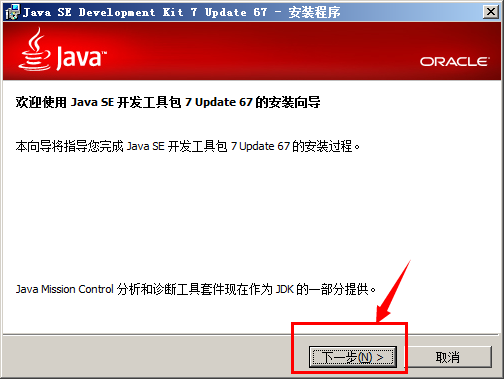
点击“下一步”选择安装目录,安装过程中会出现两次安装提示 。第一次是安装 jdk ,第二次是安装 jre 。建议两个都安装在同一个java文件夹中的不同文件夹中。(不能都安装在java文件夹的根目录下,jdk和jre安装在同一文件夹会出错)。
若无安装目录要求,可选择默认设置,根据安装提示直接点下一步即可完成安装。
3. 配置JDK环境变量
注:配置环境变量步骤介绍以Windows 7操作系统为例,其它操作系统请百度搜索,按照给出的步骤进行配置。
配置JAVA_HOME环境变量:
在桌面选择计算机图标,单击右键,在弹出的菜单中选择“属性”命令,打开系统属性窗口,如下图所示:
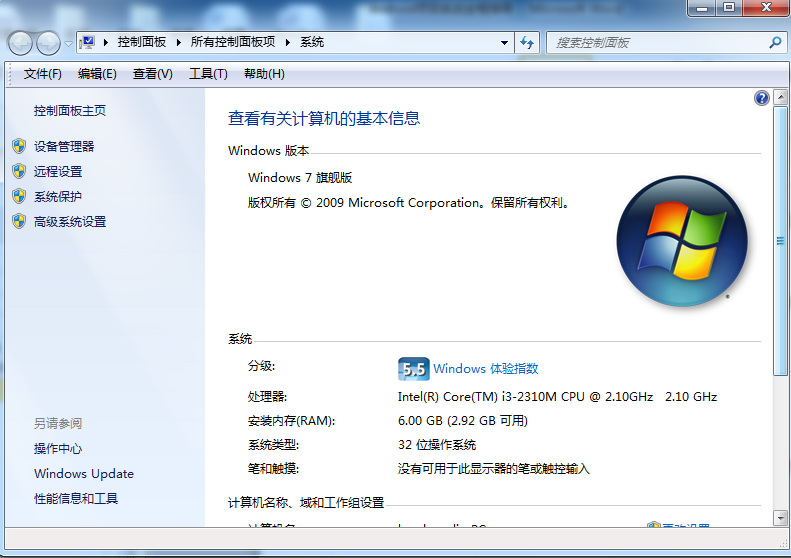
选择左侧的“高级系统设置”命令,弹出系统属性对话框,如下图所示:
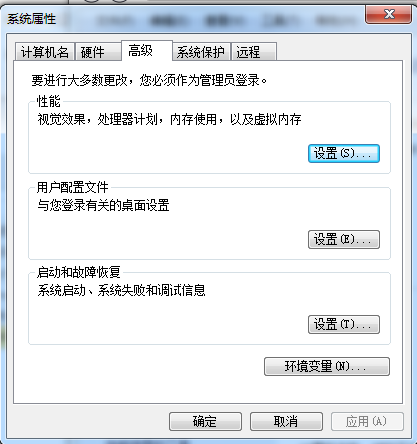
点击“环境变量”按钮,弹出环境变量对话框,如下图所示:
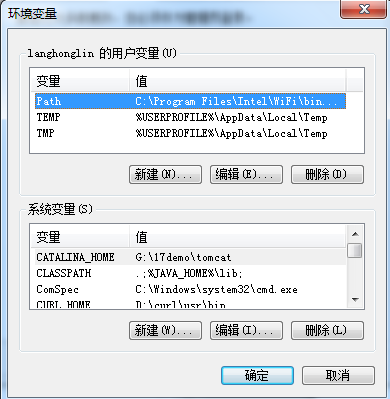
在弹出的对话框中,在系统变量下面点击“新建”按钮,弹出新建系统变量对话框,如下图所示:
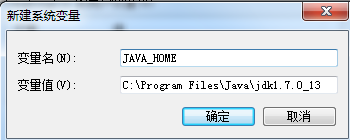
在打开的对话框中,变量名输入“JAVA_HOME”,变量值输入JDK的安装目标。如果JDK安装时选择的默认目录,目录一般是
C:\Program Files\Java\jdk1.7.0_13,如果您改变了安装目录,请选择您设置的安装目录。输入完毕,单击确定即可。
配置Path环境变量:
配置步骤同配置JAVA_HOME一致,不同的是,Path系统变量已经存在,在打开的“环境变量”对话框中,查询Path系统变量。如下图所示:

查询到Path变量后,点击编辑按钮,在弹出的“编辑系统变量”对话框中,在变量值最后输入 %JAVA_HOME%\bin;%JAVA_HOME%\jre\bin;
(注意原来Path的变量值末尾有没有;号,如果没有,先输入;号再输入上面的代码)
配置CLASSPATH环境变量:
配置步骤同配置JAVA_HOME一致,不同的是,在弹出的“新建系统变量”对话框中变量名输入:CLASSPATH
变量值输入: ;%JAVA_HOME%\lib;%JAVA_HOME%\lib\tools.jar
至此,JDK系统变量配置完毕。
检验是否配置成功 运行cmd 输入 java -version (java 和 -version 之间有空格)
若如图所示 显示版本信息 则说明安装和配置成功。

部署Android SDK
JDK部署完成后,Eclipse就可以启动运行了。这个时候如果只是开发普通的JAVA应用程序,那么Java的开发环境已经准备好了。我们要通过Eclipse来开发Android应用程序,那么我们需要下载Android SDK(Software Development Kit)和在Eclipse安装ADT插件,这个插件能让Eclipse和Android SDK关联起来。Android SDK提供了开发Android应用程序所需的API库和构建、测试和调试Android应用程序所需的开发工具。
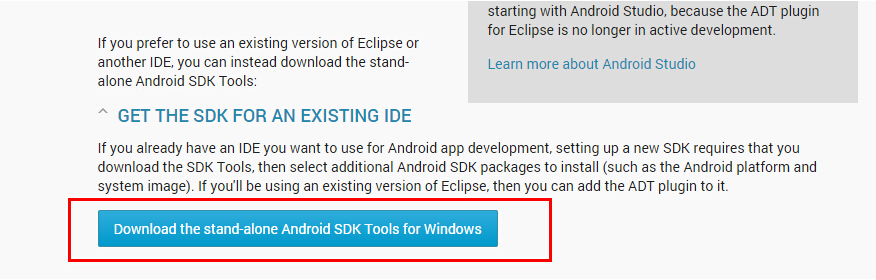
打开http://developer.android.com/sdk/index.html,我们发现google提供了集成了Eclipse的Android Developer Tools,因为我们这次是已经下载了Eclipse,所以我们选择单独下载Android SDK。如下图所示:
下载后双击安装,指定Android SDK的安装目录,为了方便使用Android SDK包含的开发工具,我们在系统环境变量中的Path设置Android SDK的安装目录下的tools目录。
在Android SDK的安装目录下,双击“SDK Manager.exe”,打开Android SDK Manager,Android SDK Manage负责下载或更新不同版本的SDK包,我们看到默认安装的Android SDK Manager只安装了一个版本的sdk tools,如下图所示:

打开Android SDK Manager,它会获取可安装的sdk版本,但是国内有墙,有时候会出现获取失败的情况。
安装ADT插件
前面我们已经配置好了java的开发环境,安装了开发Android的IDE,下载安装了Android SDK,但是Eclipse还没有和Android SDK进行关联,也就是它们现在是互相独立的,就好比枪和子弹分开了。为了使得Android应用的创建,运行和调试更加方便快捷,Android的开发团队专门针对Eclipse IDE定制了一个插件:Android Development Tools(ADT)。
下面是在线安装ADT的方法:
启动Eclipse,点击 Help菜单 -> Install New Software… ?,点击弹出对话框中的Add… 按钮,如下图所示:
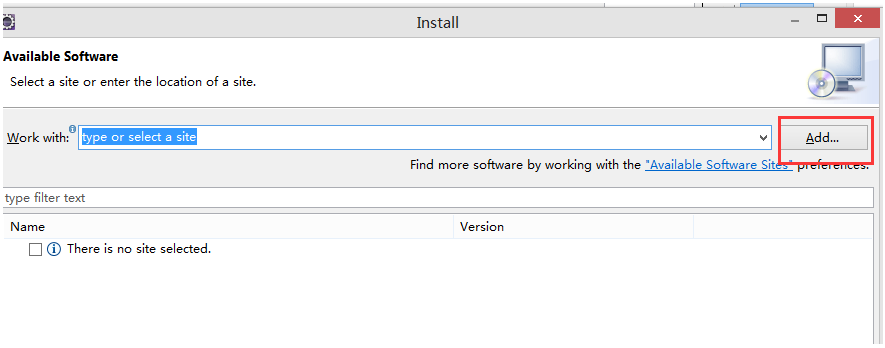
然后在弹出的对话框中的Location中输入:http://dl-ssl.google.com/android/eclipse/,Name可以输入ADT,点击“OK”按钮,如下图所示:
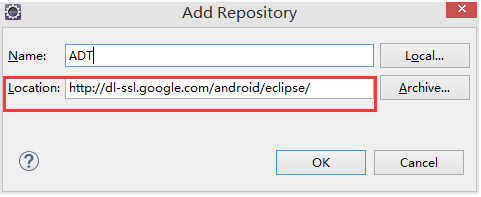
在弹出的对话框选择要安装的工具,然后下一步就可以了。安装好后会要求你重启Eclipse,Eclipse会根据目录的位置智能地和它相同目录下Android sdk进行关联,如果你还没有通过sdk manager工具安装Android任何版本的的sdk,它会提醒立刻安装它们。