配置UTF-8编码
eclipse默认的编码不是UTF-8,需要把编码设置为UTF-8。设置编码为UTF-8的好处就是可以解决中文乱码问题。在eclipse中,需要修改二个编码配置项。
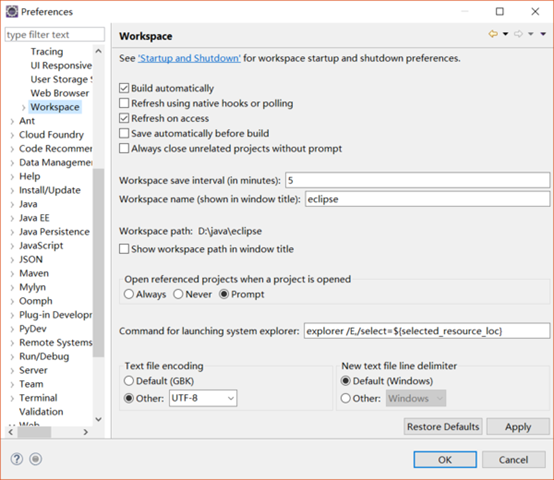
1、设置工作空间编码格式
在Window--》Preferences--》General--》Workspace下,面板Text file encoding 选择UTF-8格式。
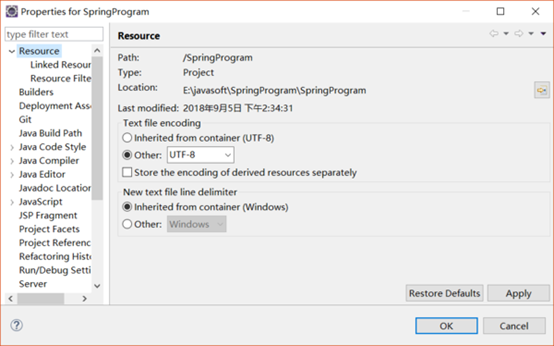
设置项目的文档编码格式
选择项目--》右键--》Properties --》Resource 设置编码为UTF-8格式。
配置编辑器默认的字体与字号
Eclipse代码编辑器默认的字体是Consolas,字号是五号字。如果需要更改代码编辑器默认的字体和字号,可以修改默认字体和字号的配置项。
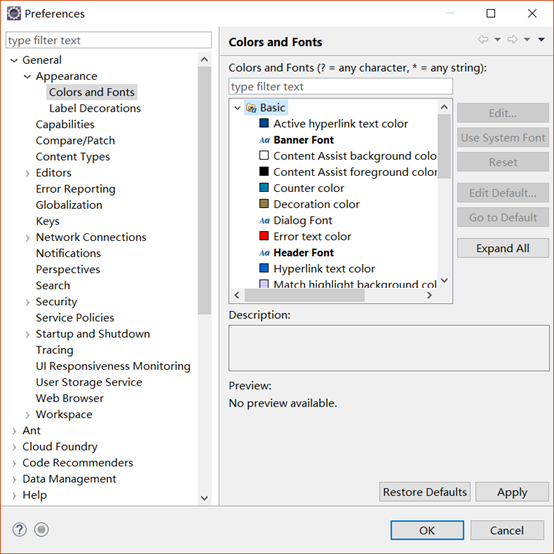
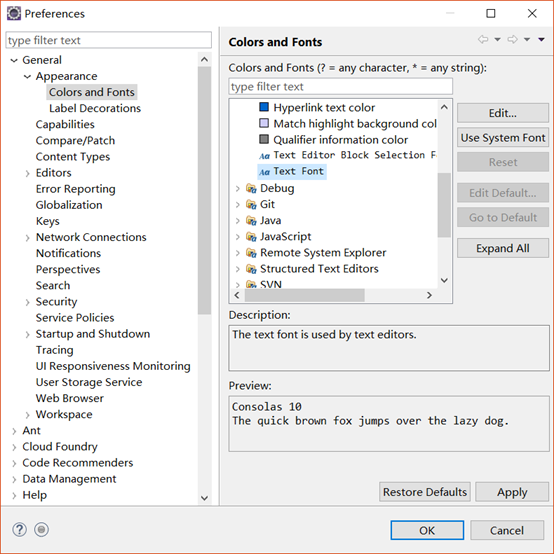
(1)在Window--》Preferences--》General--》Appearance下,选择Colors and Fonts项,右边窗口选择并展开Basic项,在Basic项下会列出一系列配置项。如下图所示。
(2)在Basic下找到Text Font项,单击【Edit...】按钮。如下图所示。
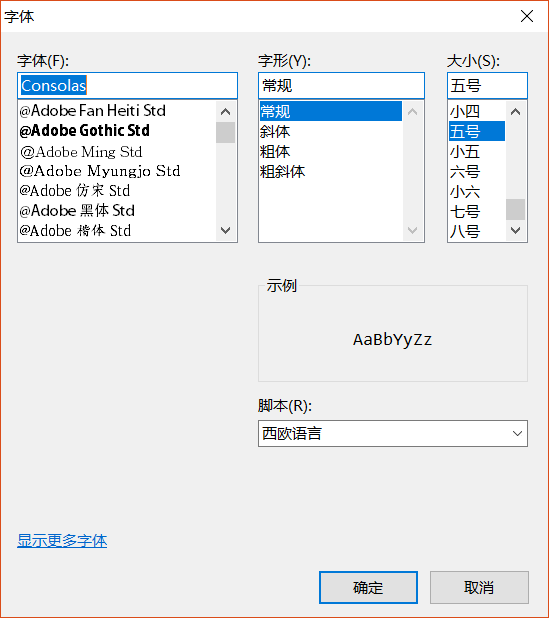
(3)在弹出的“字体”对话框中,选择喜欢的字体和字号,单击【确定】按钮即可完成默认字体和字号的配置。如下图所示。
配置JRE
JRE是Java程序运行所必要的软件环境,JDK已经集成了JRE,在安装JDK的过程中会要求安装JRE,JRE安装完成后,需要在Eclipse中进行配置。一般来说,如果JDK在Eclipse安装之前已经安装,Eclipse安装程序会自动把JDK中的JRE集成到Eclipse,无需再进行JRE的配置。当遇到下面的情况时,需要对JRE进行手动配置:一是因各种原因,JRE没有集成到Eclispe中,Eclipse无法编译及运行Java程序;二是从外部引入的Java项目需要的JDK版本与系统安装的JDK版本不一致,需要安装与Java项目相适应的JDK版本。
(1)在Window--》Preferences--》Java下,选择Installed JREs项,右边窗口会显示已经配置好的JRE变量,可以配置多个变量来对应不同版本的JRE。如下图所示。
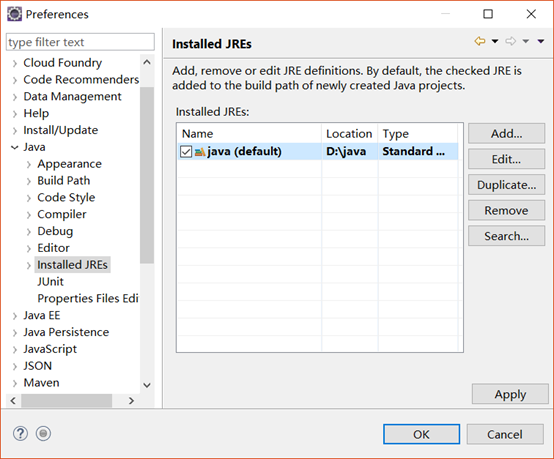
(2)在上图中已经配置好了一个JDK变量,如果需要对已配置好的JDK变量进行修改,可以单击【Edit...】按钮对原有JDK变量进行修改。需要添加一个新的JDK变量时,可以单击【Add...】按钮,Eclipse弹出添加JRE对话框,如下图所示。
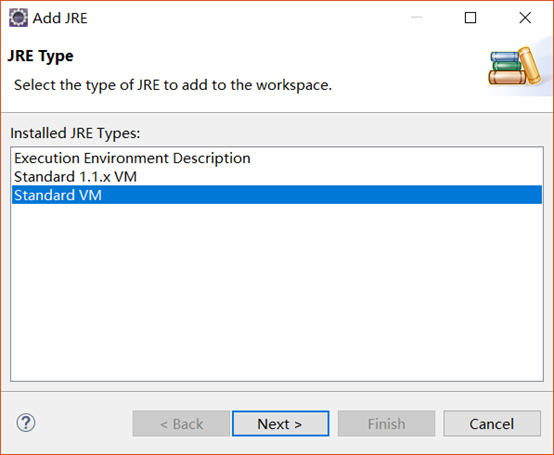
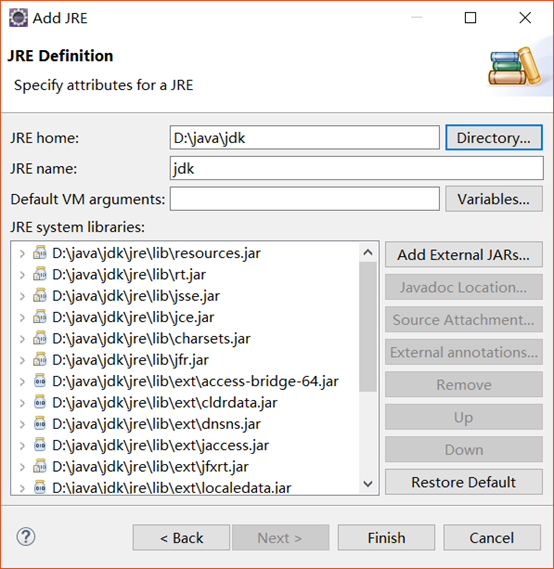
(3)在上图的对话框中选择“Standard VM”项,单击【Next >】按钮,Eclipse弹出如下图所示的对话框。在对话框中,JRE home项选择JDK的安装路径;JRE name项是JDK变量名称,任意输入一个有意义的名称。单击【Finish】按钮即可完成JRE配置。