
关于proteus仿真软件
Proteus 是一款电子设计自动化(EDA)软件,被广泛应用于高校教学和企业研发。它集成了原理图设计、电路仿真、PCB 设计等多种功能,帮助用户从电路设计到仿真验证一站式完成。
它的元件库非常丰富,涵盖了从基础的电阻、电容到复杂的微控制器和 FPGA 等多种器件。在仿真方面,Proteus支持数字与模拟电路的协同仿真,并提供多种信号源和虚拟仪器(如示波器、逻辑分析仪),方便用户进行电路调试和验证。
对于单片机开发,Proteus 支持多种主流单片机,如 51 系列、AVR、PIC 和 ARM 等。开发者可以在虚拟环境中直接编写和调试程序,实时查看输入输出的变化,从而快速验证程序逻辑。这种可视化调试方式不仅节省了硬件成本,也大大提高了开发效率。
总的来说,Proteus 是一个高效、实用的电子设计工具,特别适合教学、实验和原型验证等场景。
如何获取软件?
本课程教学采用Proteus8.15版本,建议尽量获取Proteus8.15版本。
获取proteus仿真软件主要时通过官方渠道和第三方资源两种方式。
一、官方渠道获取
(1)官网下载试用版
访问 Proteus官网可下载30天试用版,功能与正式版一致就是有时间限制。学生或老师可通过学校邮箱申请教育授权(通常含完整版许可)。
(2)申请教育版
在校师生需提供.edu邮箱验证身份,可免费获取包含技术支援的完整版软件。
二、第三方资源
通过搜索引擎搜索“proteus下载安装”,可进入第三方资源平台获取proteus仿真软件。
注意:第三方资源可能存在版本滞后或版权风险,建议优先使用官方渠道。
初识Proteus软件
一、界面总览
下图展示了 Proteus 8.15的主界面,我们将其划分为三个核心区域:
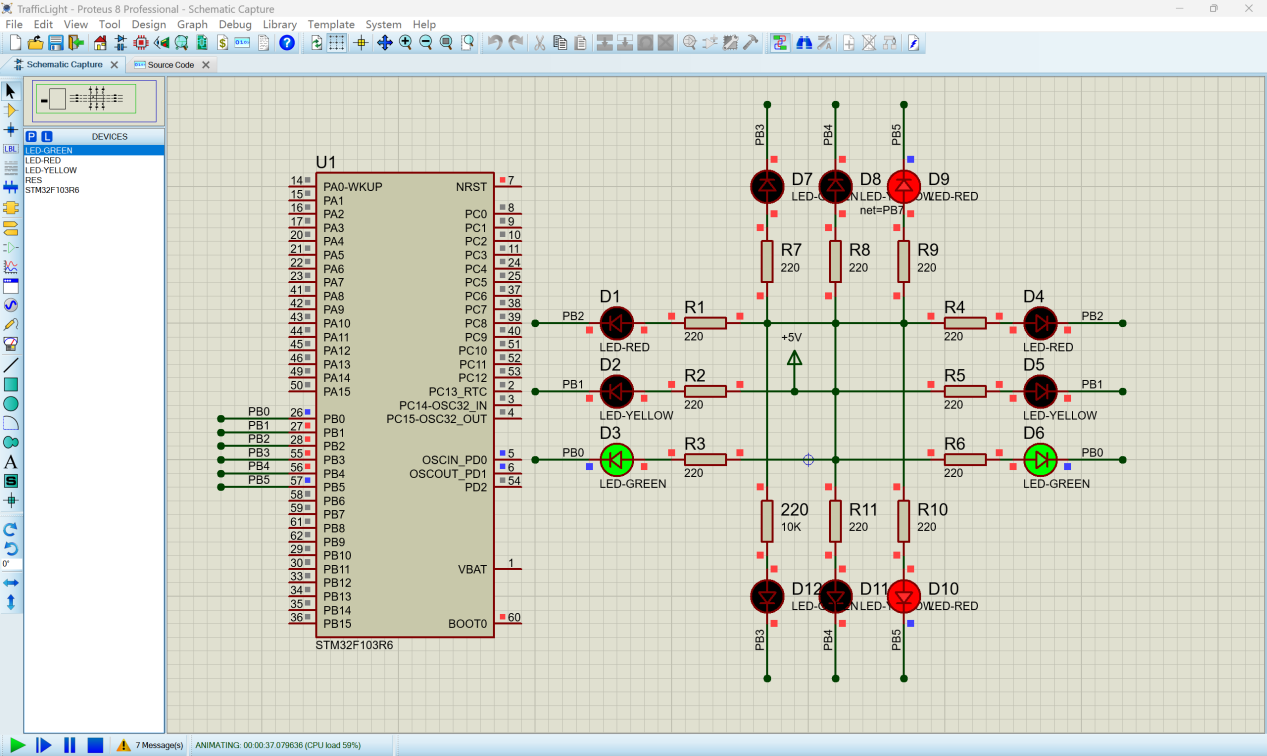
按工作区域划分,Proteus整个工作界面可划分为顶层控制区(最上方)、项目管理区(标签页形式)、元件资源区(左侧)、核心工作区(中央)、仿真调试区(底部)。
顶层控制区(最上方):由主菜单和快捷工具栏组成,是所有操作的总入口。
项目管理区(标签页形式):用于在不同的设计文件(如原理图、源代码)之间快速切换。
元件资源区(左侧):提供了丰富的元件库,是你查找和调用电子元件的 “零件库”。
核心工作区(中央):即原理图编辑区,是你绘制电路、搭建系统的 “画布”。
仿真调试区(底部):控制仿真运行并显示状态信息,是验证电路功能的 “控制台”。
二、顶层控制区(最上方)
顶层控制区主要包含主菜单与工具栏。
主菜单:位于界面最上方,包含 File、Edit、View、Design、Graph、Debug、Library、Template、System、Help 等选项,提供文件管理、编辑操作、视图调整、设计配置、仿真调试、元件库管理等核心功能入口。
工具栏位于主菜单下方,包含新建、打开、保存、打印等常用操作的快捷按钮,以及绘制原理图所需的工具按钮,如如元件放置、连线、文本标注、图形绘制等功能按钮。
三、项目管理区(标签页形式)
Schematic Capture:当前打开的原理图编辑标签页,用于管理当前项目的原理图文件,可通过标签页切换不同的设计文件。
四、元件资源区(左侧窗口)
元件资源区主要用于管理电路原理图使用的电子元器件,分为元件列表区和元件预览区两个窗口。
元件列表区显示已加载的元件库及其中的元件,如 LED-GREEN、LED-RED、STM32F103R6 等,可直接选择元件放置到原理图中。
元件预览区位于元件列表区上方,显示当前选中元件的符号预览,帮助确认元件的外观和引脚定义。
五、核心工作区(中央)
核心工作区为电路原理图绘制区域。这是电路设计的核心区域,用于放置、连接元件,绘制完整的电路原理图。该工作区背景可设置为网格状,方便精确对齐元件引脚,并支持通过鼠标滚轮缩放视图、右键拖动平移视图,是进行电路设计的主要工作区。
六、仿真调试区(底部)
仿真控制栏在底部窗口,包含运行(Play)、暂停(Pause)、停止(Stop)、单步执行(Step)等按钮,用于控制电路仿真的启动、暂停和停止。