
本课给出Tomcat 9.0在Windows 10的安装及验证过程,然后在eclipse中配置已安装成功的Tomcat服务器。
Tomcat属于轻量级Web应用服务器,相对其它Web服务器来说,Tomcat的最大优势在于免费并且代码开源。Java开发者可以利用MySQL数据库服务器、Tomcat Web服务器、Windows或Linux操作系统搭建免费且实用的Web系统。
Tomcat 9.0或其它版本安装步骤如下:
(1)进入Tomcat官网,在Tomcat官网首页左侧Download区域内,选择需要下载的Tomcat版本,当前有Tomcat 9、Tomcat 8、Tomcat 7三个版本,选择Tomcat 9版本,进入Tomcat 9信息页。
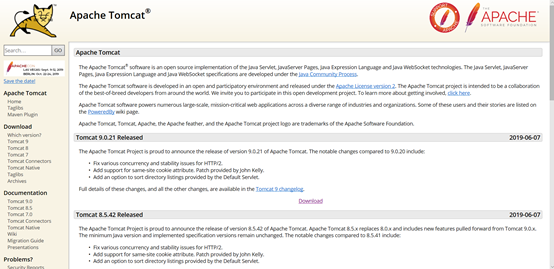
图 1 Tomcat官网首页
(2)在9.0版本下载区域内,分别有zip格式的压缩包、tar.gz格式的压缩包(用于Linux系统)、32-bit Windows zip压缩包、64-bit Windows zip压缩包。请根据自身使用的操作系统选择不同的压缩包下载。例如,32位的Windows操作系统可以选择32-bit Windows zip压缩包下载,64位的Windows操作系统可以选择64-bit Windows zip压缩包下载,Linux系统需要选择tar.gz格式的压缩包下载。这里选择64-bit Windows zip压缩包下载。
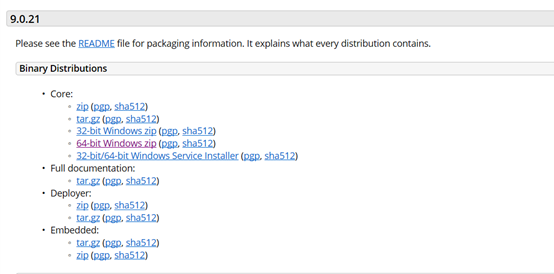
图 2 tomcat9.0版本下载区域
(3)将下载的压缩包复制到任意目录下(目录名称不要包含中文字符)并解压缩,进入bin目录,在bin目录中用鼠标双击startup.bat文件(Tomcat启动批处理文件),启动Tomcat服务器。Tomcat启动信息显示到DOS窗口,如下图所示。
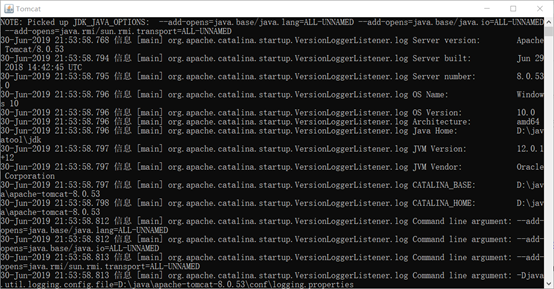
图 3 tomcat启动信息窗口
(5)打开浏览器,在浏览器窗口输入http://localhost:8080/,浏览器显示如下图所示的tomcat欢迎页面,则说明tomcat部署成功。
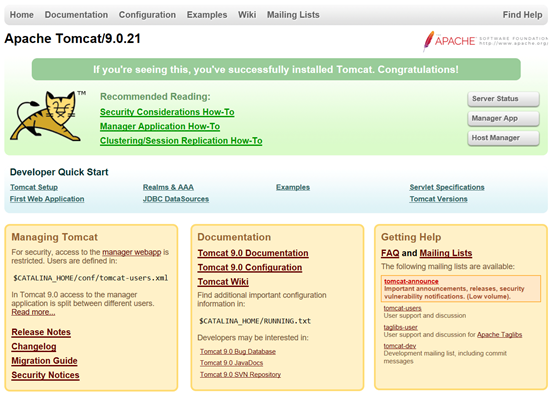
图 4 tomcat欢迎页面
如果没有出现欢迎页面,则可能是下面问题造成的:
(1)tomcat压缩包下载错误。下载的tomcat压缩包和自身使用的操作系统不匹配,需要重新下载tomcat压缩包。
(2)tomcat版本和已安装的JDK版本不匹配。tomcat 9及其以上版本需要JDK8.0版本及以上。
(3)8080端口被占用。tomcat默认的端口是8080,如果8080端口被其它服务占用,tomcat就会启动失败。
eclipse创建Server服务
Server服务就是Web应用服务,tomcat部署完成后,还需要在eclipse创建中创建Server服务,将Server服务与部署的tomcat关联。Server服务创建成功后,eclipse可以直接将项目发布到Tomcat,并启动Tomcat服务。eclipse创建Server服务分为两步,第一步是创建Server运行环境(Server Runtime Environment),即配置Web服务器,这里是配置先前安装的Tomcat服务器;第二步是建立Server服务。
第一步:创建Server运行环境
(1)启动eclipse,选择【Window】菜单下【Preferences】命令,进入Preferences设置对话框,在对话框左侧展开【Server】项。如下图所示:
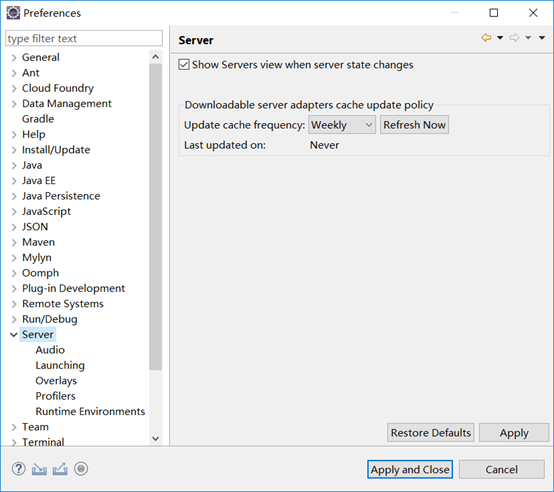
图 5 Preferences设置对话框
(2)在展开的【Server】项中,选择Runtime Environment命令,如下图所示:
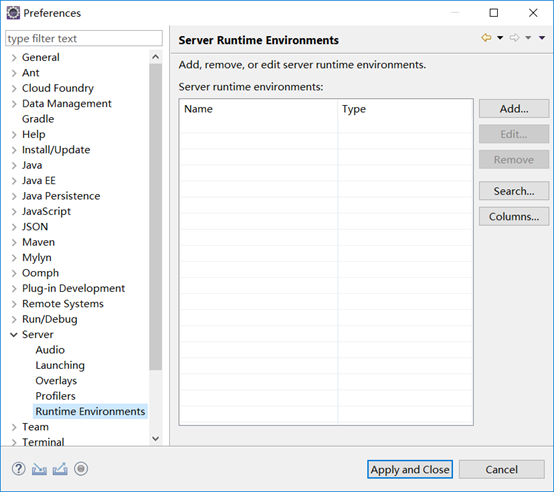
图 6 Runtime Environment设置页
(3)用鼠标单击右侧的【Add…】按钮,进入添加Runtime Environment对话框,New Server Runtime对话框列出了当前eclipse支持的tomcat版本,前面安装的是tomcat 9,因此选择Apache Tomcat V9.0。单击【Next>】按钮,进入配置tomcat server对话框。如下图所示:
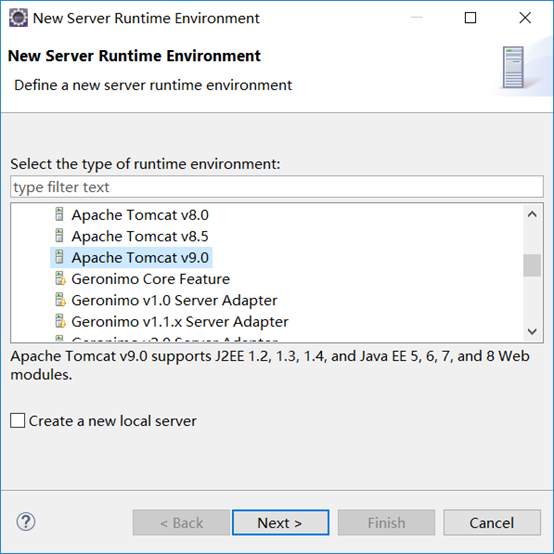
图 7 New Server Runtime对话框
(3)在配置tomcat server对话框中,Name输入域输入Server名称,这里输入“Apache Tomcat v9.0”,也可以是其它名字;Tomcat installation directory输入域选择tomcat的安装路径,这里选择“D:\javatool\tomcat9”。填写完毕,单击【Finish】按钮。如下图所示:
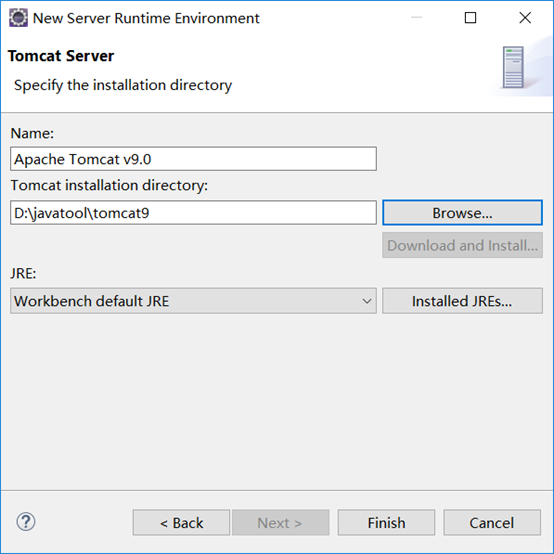
图 8 配置tomcat对话框
(4)回到Preferences设置对话框,新创建的Tomcat服务在对话框的右侧列出。如下图所示:
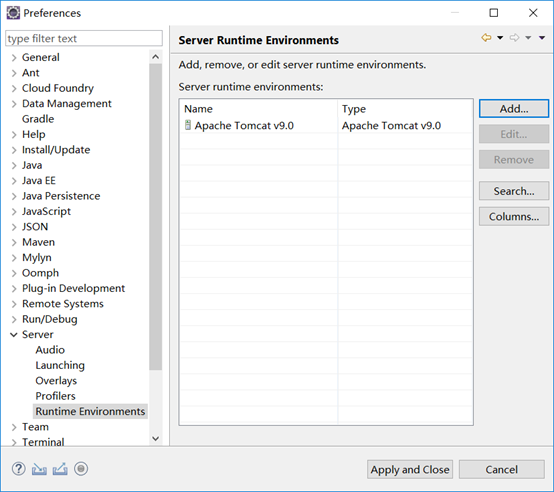
图 9 Apache Tomcat V8.053添加成功
第二步:添加Server服务
(1)选择【Window】菜单下【Show View】命令,在弹出的二级菜单列表中选择【Servers】命令,打开Servers窗口。如果二级菜单中没有列出【Servers】命令,可在二级菜单中选择【Other…】命令,打开Other对话框,在Other对话框中找到【Servers】命令。Servers窗口如下图所示:
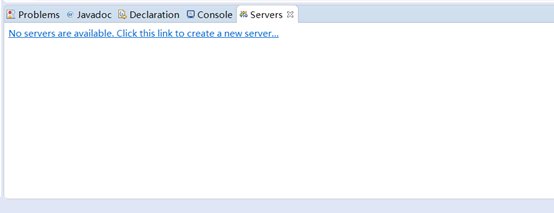
图 10 Servers窗口
(2)将鼠标移动到Servers窗口内,单击鼠标右键,在弹出的菜单中选择【New】【Server】命令,弹出New Server对话框。如下图所示:
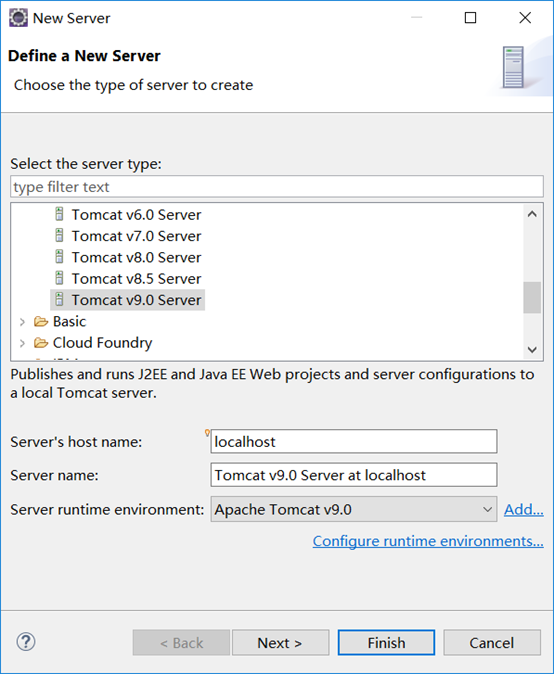
图 11 New Server对话框
(3)New Server对话框设置项说明如下:
① Server’host name
新建Server的主机名,本地Server服务主机名一般采用localhost。
② Server name
新建Server的名称,可以输入任意名称。这里采用默认的名称。
③ Server Runtime Environment
本选项列出所有的Server运行环境,选择前面创建的Apache Tomcat V9.0运行环境。
设置完毕,单击【Finish】按钮。
(4)在Servers窗口列出已经创建成功的Server。如下图所示:
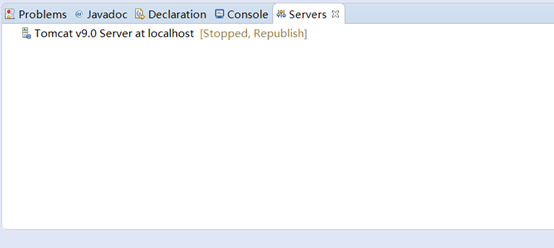
图 12 Servers窗口列出已创建的Server
图中名称为“Apache Tomcat V9.0 at localhost”的Server即为刚创建成功的Server。
(5)在Servers窗口内,选择新建的Server,单击右键弹出菜单,在弹出的菜单中选择【Start】命令,或单击Servers窗口顶部工具条的启动图标启动Server,Server启动过程的信息会在控制台窗口列出,控制台窗口所列启动信息如下图所示:

图 13 控制台窗口列出Server启动信息
(6)在浏览器地址窗口输入http://localhost:8080/,浏览器显示内容如下图所示:
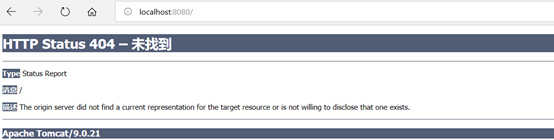
上图说明Server启动成功,只是该Server还没有关联项目。后面的课程我们会把课程案例网上商城项目关联到该Server。