从编写Java代码到运行Java程序,需要安装JDK和JRE。JDK1.5及后续版本包含了运行Java程序所必须的JRE,Java开发者安装JDK后,就不再需要单独安装JRE了。本课内容以Windows 10操作系统为例,说明JDK的安装配置步骤,其它系统的安装步骤可以查阅网上相关资料。
安装JDK1.8
考虑到稳定性、成熟性及可用性,Java开发采用JDK1.8版本,没有必要追求最新版本。JDK1.8支持的Window操作系统有32位和64位两个版本,根据不同的操作系统请选择合适的版本下载,安装JDK1.8版本,建议Windows系统采用Win10系统。
获取JDK1.8可以从百度网盘下载,也可以到Oracle官网下载。
百度网盘下载
百度网盘下载地址:
https://pan.baidu.com/s/1b_M_PISWHqeqB4HsZ0NDOA
提取码:j2xz
使用微信直接扫描下方的百度网盘小程序二维码,也可以直接下载JDK1.8。

Oracle官网下载
(1)JDK1.8版本需要从Oracle开发者平台下载,Oracle开发者平台地址:
developer.oracle.com
进入Oracle开发者平台,平台界面如下图所示(开发者平台界面可能会有所改动,不管如何改动,选择Java进入即可):

(2)在Java开发页面,定位到下面的区域,单击“Download Oracle JDK”,进入JDK页面。

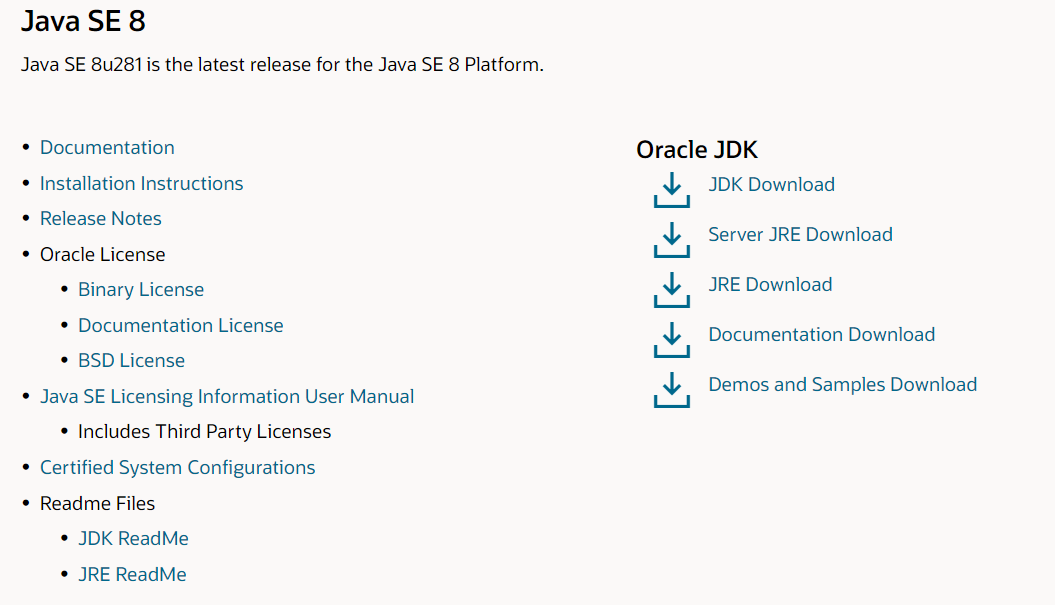
(3)在JDK页面,定位到Java SE 8区域,SE8是当前主流和稳定的JDK版本。单击“JDK Download”,进入JDK下载页面。
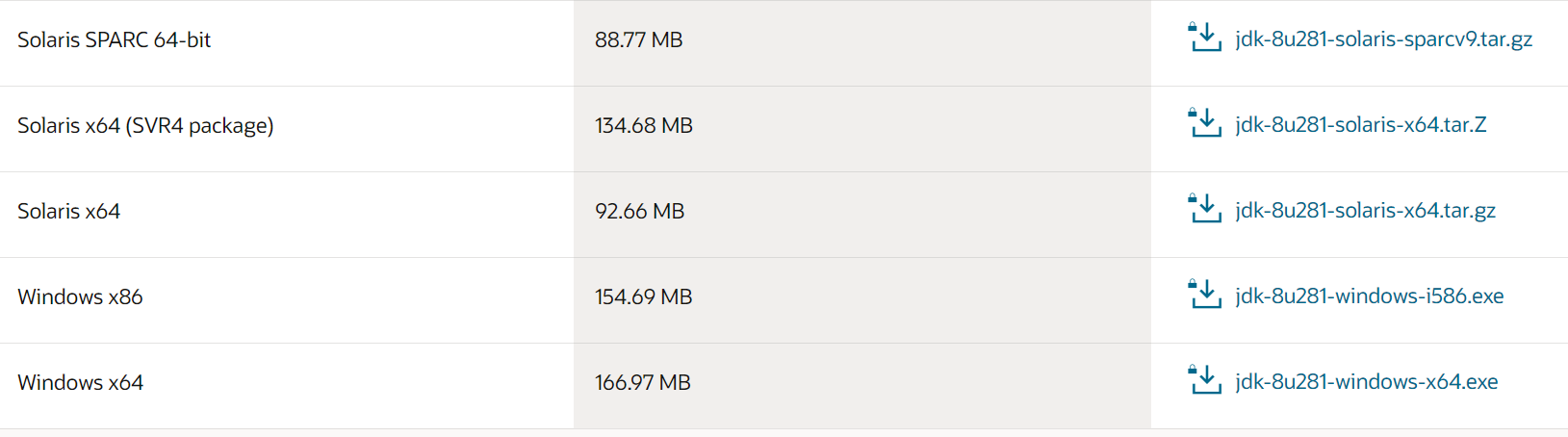
(4)在JDK下载页面,下载适合电脑操作系统的JDK安装包。下载过程有可能会让你创建Oracle账号,按照Oracle的要求做就可以了。
(5)下载完成后,进入下载目录,双击启动JDK安装程序;
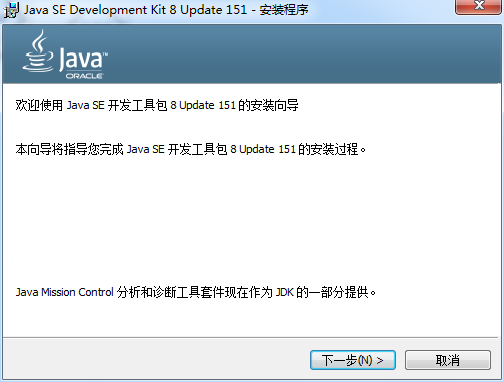
(6)安装程序欢迎窗口,如下图所示,点击“下一步”继续;
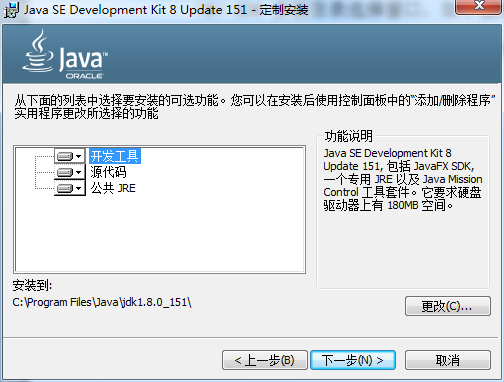
(7)JDK安装目录选择窗口,如下图所示,确定默认安装目录即可,需要记住默认的安装目录,配置JDK环境变量时,需要输入安装目录的路径,单击“下一步”;
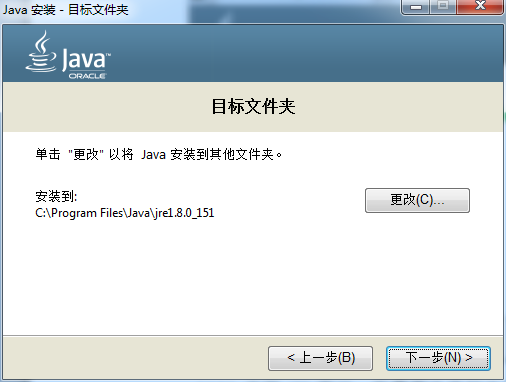
(8)安装JRE窗口,无需更改目标文件夹,单击“下一步”即可:
(9)至此,Java开发环境JDK和JRE安装完成。
上述内容主要讲述了Java开发环境JDK的下载及安装,需要注意的是下载JDK时一定要注意选择与操作系统相对应的版本。
JDK配置环境变量详解
JDK安装完成后,需要配置JDK的环境变量,正确地配置这些环境变量,是能够顺利学习、开发的前提。不同的操作系统有不同的配置方式,本课以Windows 10操作系统为列。
环境变量是操作系统用来指定其运行环境的一些参数。例如:Windows和Linux操作系统中都有Path环境变量,其主要作用是当用户要求操作系统运行一个程序而没有告诉它程序所在的完整路径时,操作系统除了在当前目录下面寻找此程序外,还应到Path中指定的路径去找。用户通过设置Path环境变量,可以便捷地运行程序。
JDK配置JAVA_HOME环境变量
JDK安装完成后,首先要配置JAVA_HOME变量,JAVA_HOME变量指向JDK的安装目录,配置JAVA_HOME主要目的是:
(1)配置其它JDK环境变量时,可以方便地引用JDK的安装目录。例如:JDK安装目录为“C:\Program Files\Java\jdk1.8.0_151”,设置JAVA_HOME为该目录路径, 以后要使用这个路径的时候, 只需输入“%JAVA_HOME%”即可, 避免每次引用都输入很长的路径串;
(2)从环境变量的易维护性出发,当JDK安装目录发生变化时,只需修改JAVA_HOME变量即可,其它变量无需修改;
(3)Java类产品约定俗成的变量名称,第三方软件会引用约定好的JAVA_HOME变量, 获取JDK的安装目录。
配置JAVA_HOME变量步骤如下(以Win10操作系统为例):
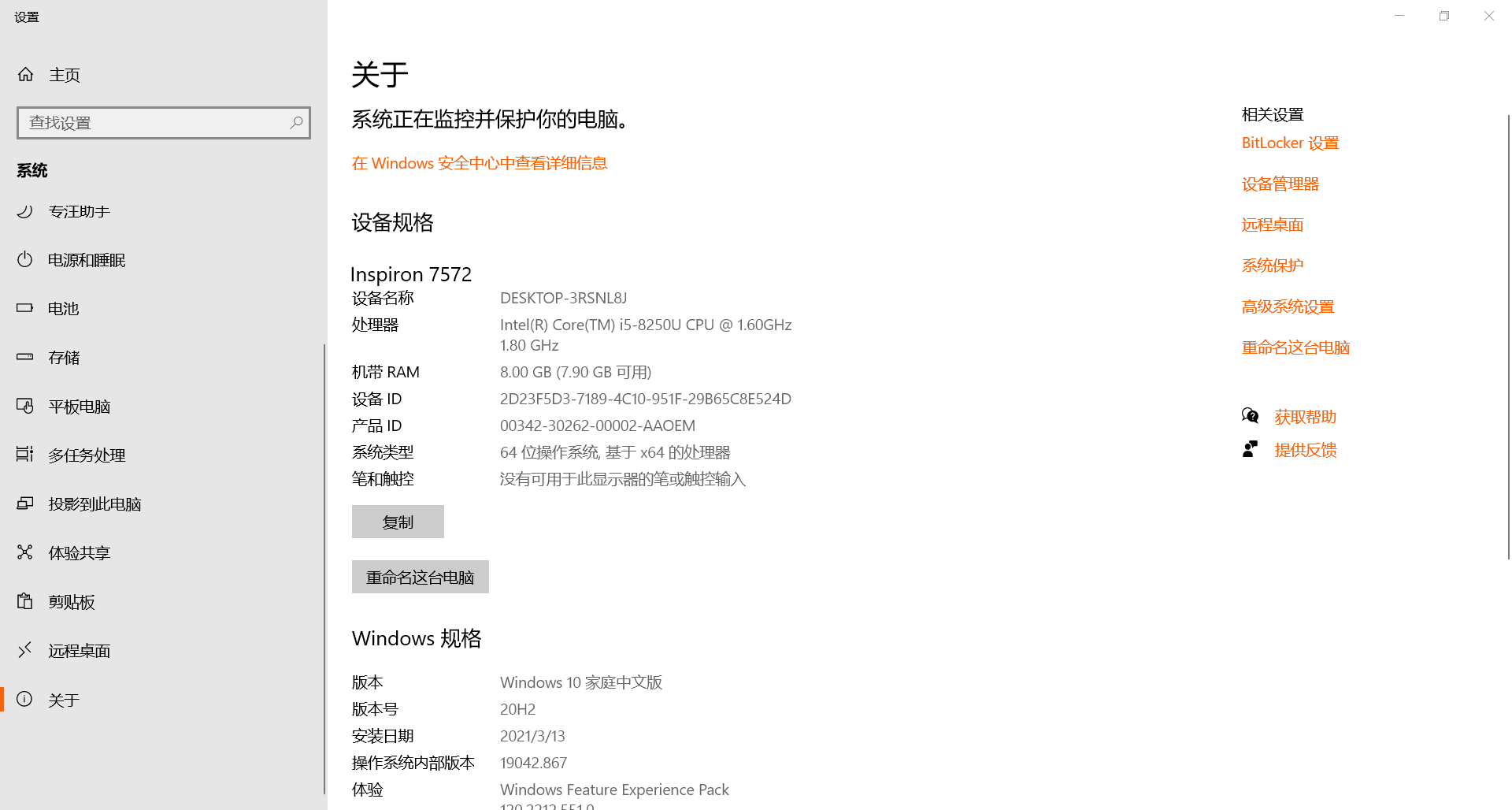
(1)鼠标移动到桌面“此电脑”图标或“计算机”图标,单击鼠标右键,在弹出的“菜单列表”中,选择“属性”命令,进入“设置”窗口,在出现的“设置”窗口中,选择左侧“关于”命令,如下图所示:
(2)在“关于”窗口,选择“高级系统设置”命令,弹出“系统属性”对话框,如下图所示:
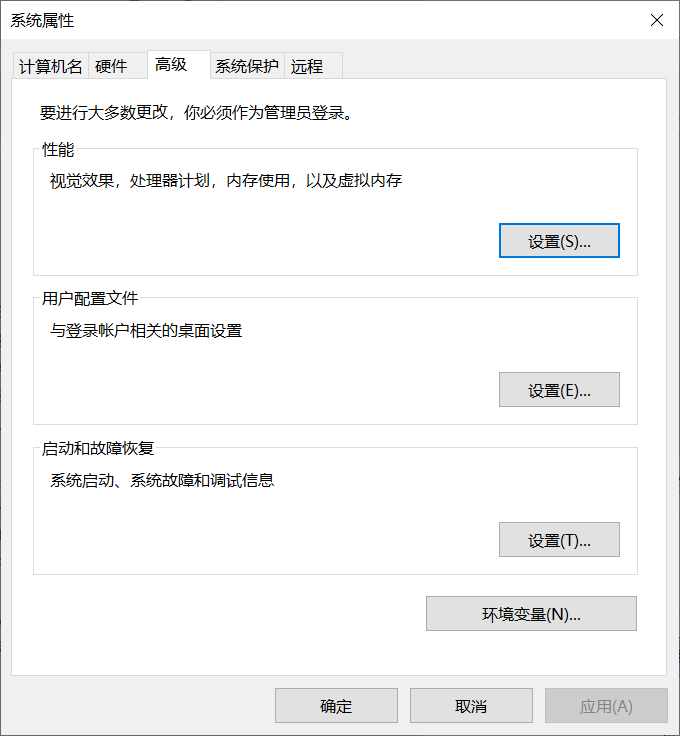
(3)在“系统属性”窗口,选择“高级”标签页,单击“环境变量”按钮,弹出“环境变量”对话框,如下图所示:
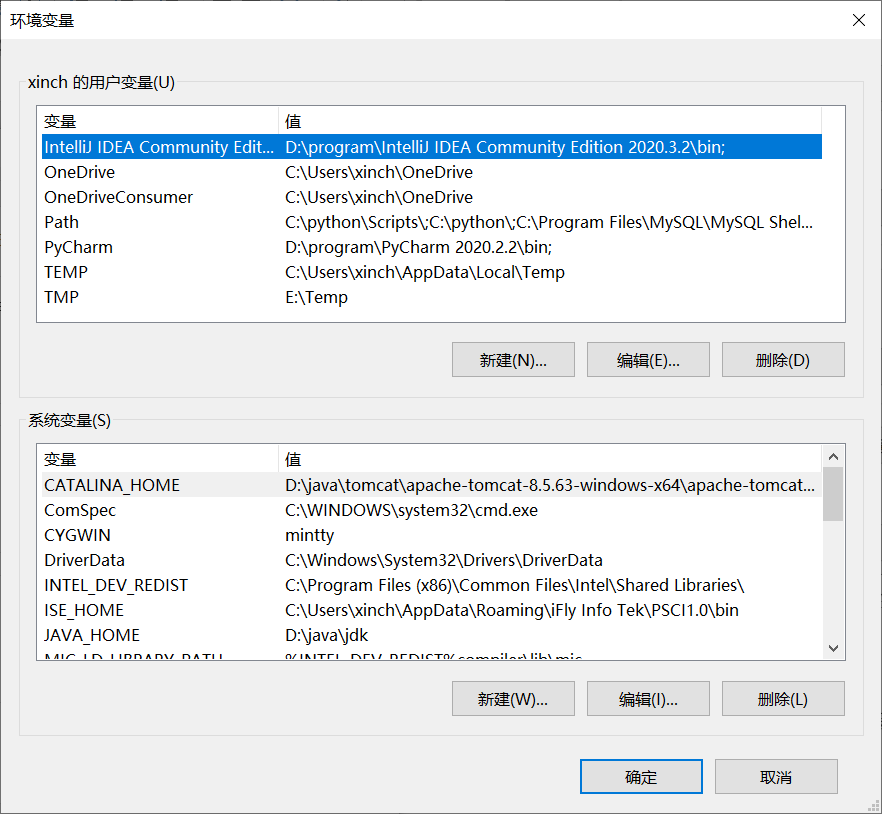
(4)在“环境变量”窗口,在“系统变量”区域,单击“新建”按钮,弹出“新建系统变量”对话框,如下图所示:
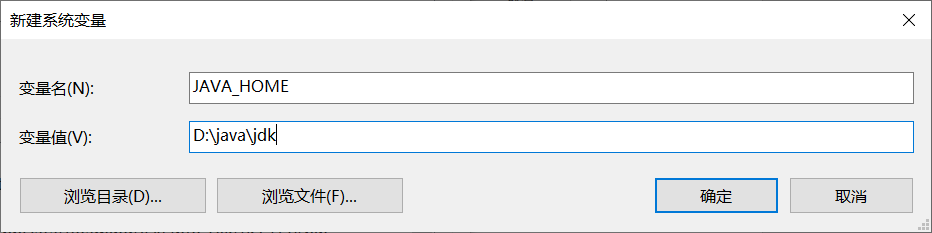
在“新建系统变量”窗口,“变量名”对应的输入框内输入“JAVA_HOME”,在“变量值”对应的输入框内输入“D:\java\jdk”(注意:这里应填入开发者JDK实际的安装路径),单击“确定”按钮即可。
注意:如果系统变量已经存在“JAVA_HOME”,开发者需要判断是否修改其值,若确定修改,将值修改为开发者JDK实际的安装路径。
JDK配置Path环境变量
JDK安装完成后,需要配置Path环境变量,以方便开发者运行Java编译器等程序。开发者不管是用集成开发工具还是文本编辑工具编写Java程序时,当集成开发工具调用Java编译器或用户在Windows 命令行窗口输入命令运行Java编译器时,操作系统需要从Path环境变量获取Java编译器等程序所在目录并启动运行。例如:假设Java集成开发工具或Windows 命令行窗口的当前工作目录和Java编译器所在目录不同,开发者又没有在path环境变量中配置Java编译器所在目录的路径,操作系统就找不到Java编译器程序,也就无法启动Java编译器程序进行编译工作。
JDK的Path环境变量配置是否正确,可以采用下面的方法进行验证:
(1)同时按下“Windows + r”组合键,系统弹出“运行”对话框,如下图所示:
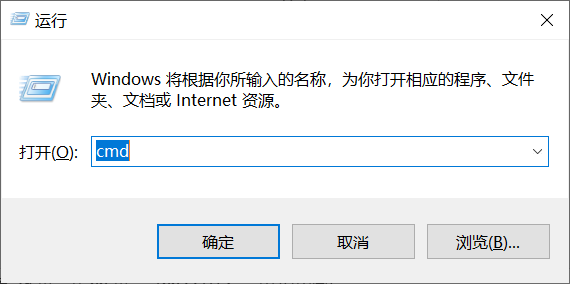
(2)在“运行”对话框中,输入“cmd”命令,如果已有“cmd”命令,直接单击“确定”按钮,系统出现命令行窗口,在命令行窗口输入“java”命令并按下回车键(Enter),如果命令行窗口显示如下信息,如下图所示:
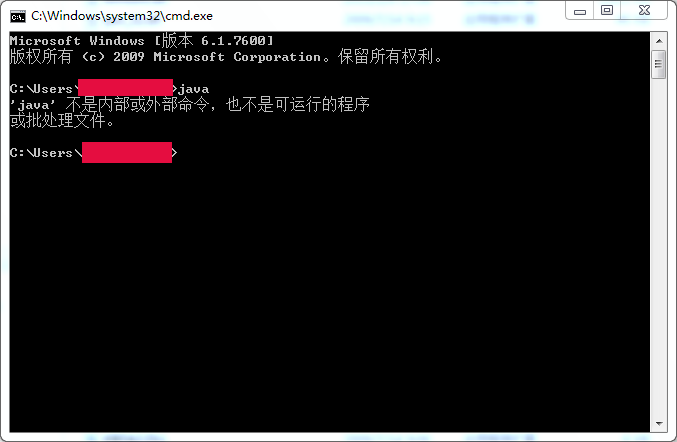
说明Path变量没有配置正确。
显示如下图所示信息时:
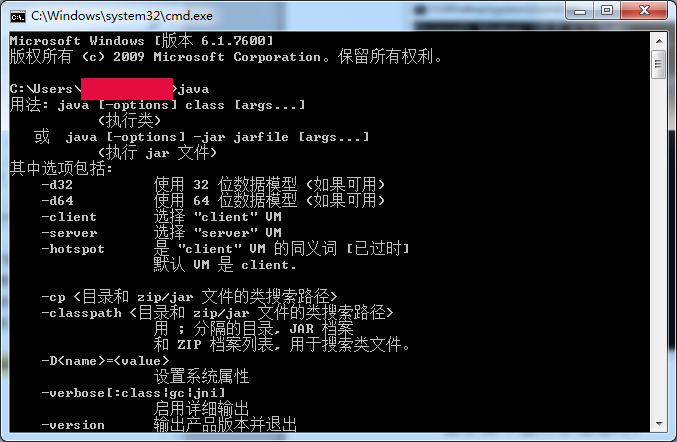
说明Path环境变量配置正确。这里需要说明的是,一些Java开发工具可能会自带Java编译器,Java编译器会安装到Wimdows System32目录下,此时,在命令行窗口输入“java”命令,也会显示正确的Java信息,这种情况下,仍需配置Path变量。
配置Path变量步骤如下:
(1)进入“环境变量”窗口(步骤见JDK配置JAVA_HOME环境变量内容),在“系统变量”区域列表框中,选择“Path”列表项,单击“编辑”按钮,如下图所示:

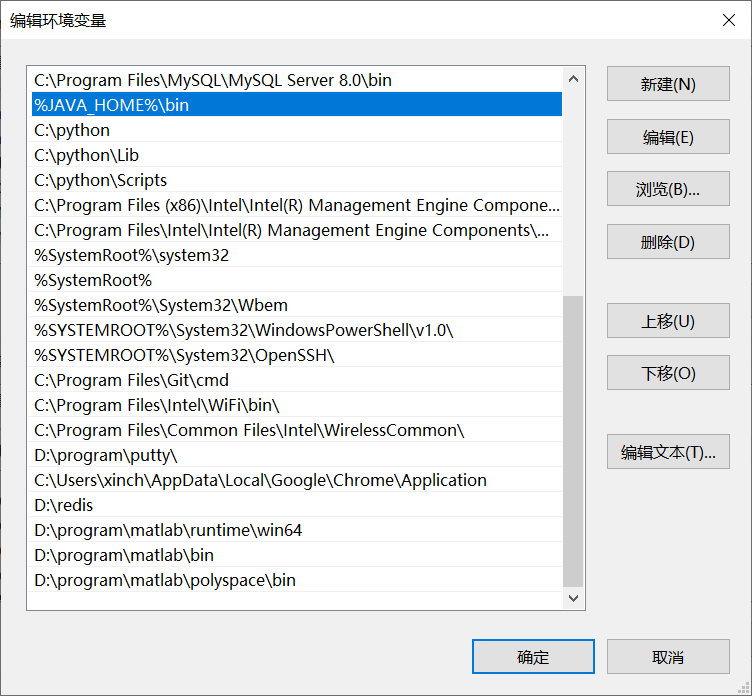
(2)在“编辑系统变量”窗口,会列出当前已定义的系统变量Path列表,每个列表项是一个Path路径。若Path列表已包含“%JAVA_HOME%\bin”路径,无需再添加该路径或者重新编辑该路径;若Path列表没包含“%JAVA_HOME%\bin”路径,则需要单击【新建(N)】按钮添加“%JAVA_HOME%\bin”路径。