
MySQL8.0安装环境要求
环境要求是系统安装时对硬件、操作系统、网络等环境的要求,这些要求也是MySQL系统运行所必须的条件。在32位平台上和64位平台上安装MySQL系统对环境的要求是不同的。
MySQL8.0版支持Windows、Linux、Solaris等主流操作系统,硬件配置无特殊要求。学习用的MySQL系统可以安装在普通的PC机上,即家庭用计算机即可。如果用于网站或系统建设,并对外提供数据库服务,建议安装到服务器端。
在安装MySQL时,需要针对不同的操作系统安装不同版本的MySQL版本。例如Windows 64位操作系统,就需要安装64位的MySQL Windows版;Linux 64位操作系统,就需要安装64位的MuSQL Linux版。
本课课程案例的项目开发环境为Windows操作系统,因此所有的软件安装都以Windows操作系统为例。
下载及安装MySQL8.0.16
MySQL8.0.16下载步骤如下:
(1)进入MySQL官网,官网首页如下图所示:
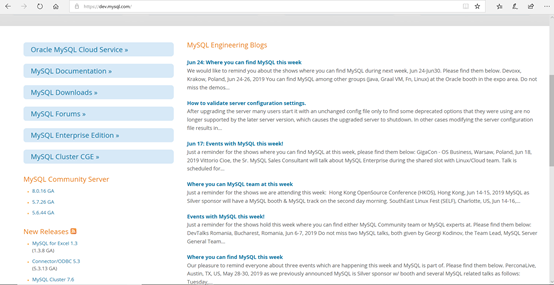
图 1 MySQL官网首页
(2)单击官网首页左侧的8.0.16 GA链接,进入MySQL Community Server 8.0.16下载页面,MySQL Community Server是社区版,它是开源免费的,这也是Java开发人员通常用的MySQL版。下载页面如下图所示:
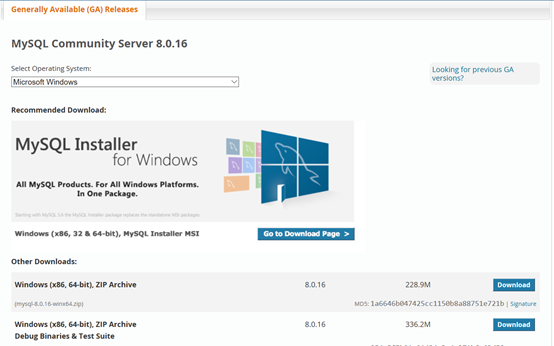
图 2 MySQL Community Server 8.0.16下载页
(3)在MySQL Community Server 8.0.16下载页面中,单击MySQL Install for Windows图形区域,进入Download MySQL Installer页面,如下图所示:

图 3 Download MySQL Installer页面
(4)在Download MySQL Installer页面,有两个安装包,一个是基于WEB的安装包,一个是基于本地的安装包。选择基于本地的安装包,安装包大小为373.4M。安装包支持32位和64位Windows操作系统。单击本地安装包的Download按钮,进入开始下载页面,如下图所示:

图 4 开始下载页面
(5)下载之前会要求登录或注册账号。如果没有账号或不想注册账号,可以直接单击“No thanks just my download”这句话,意思是“不需要注册,直接下载就行”。
MySQL8.0.16安装步骤如下:
(1)下载完成后,运行安装包,出现如下图所示的License页面。此页面要求接受License协议内容。选择接受协议内容,单击Next按钮。
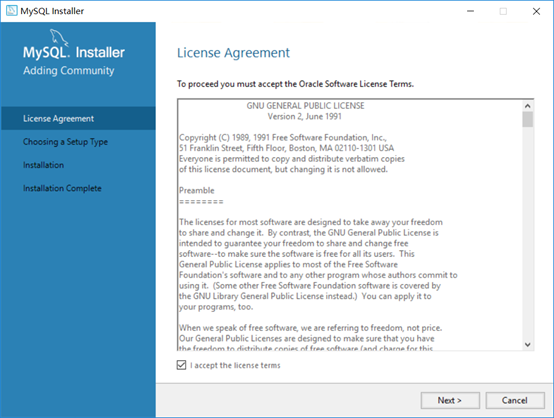
图 5 License页面
(2)此页面要求选择安装选项,接受默认的安装选项即可。
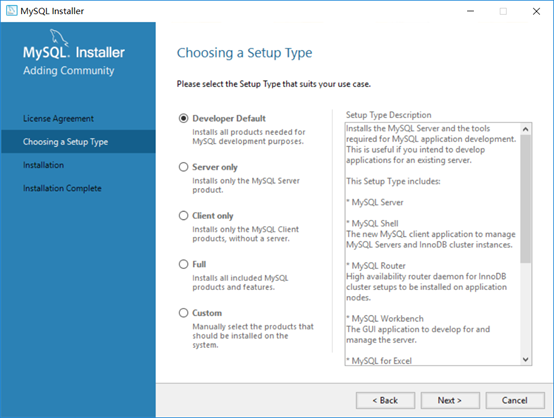
图 6 选择安装类型页面
(3)此页面要求选择MySQL安装路径,一般接受默认选项即可,也可以更改安装路径。
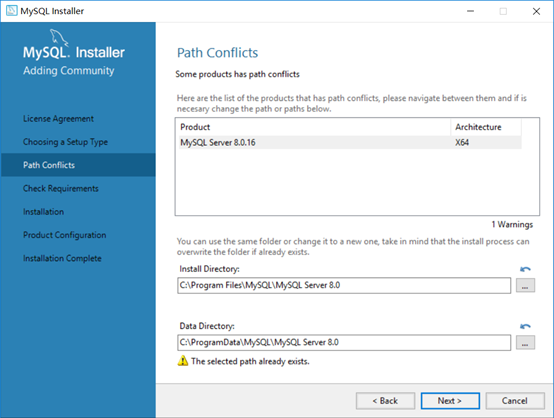
图 7 选择安装路径页面
(4)MySQL安装程序会检测软件环境是否满足安装需求,如果出现如下图所示的页面,可能需要先安装缺失软件。下图提示缺失MySQL for Visual Studio 1.2.8软件,可以忽略提示的缺失软件,直接单击Next按钮即可。
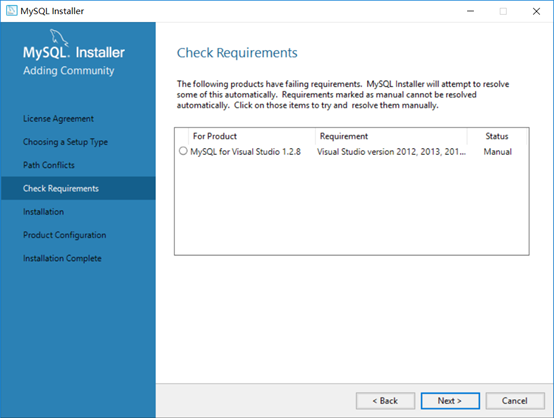
图 8 缺失软件页面
(5)下图所示为即将开始安装的软件列表,确保列表中要有MySQL Server 8.0.16,确认后,单击Execute按钮,继续执行下一步。
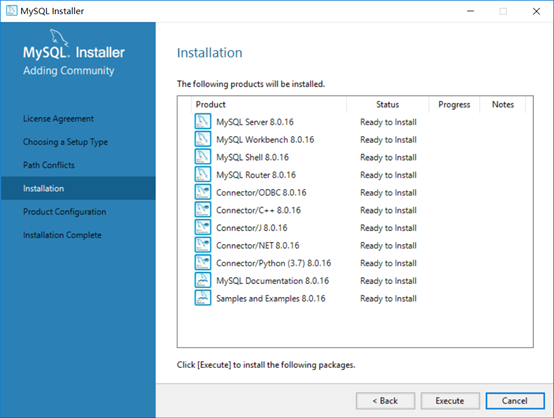
图 9 安装页面
(6)安装完成后,出现如下图所示的页面,该页面表示MySQL8.0.16安装已完成,单击Next按钮,进入配置页面。
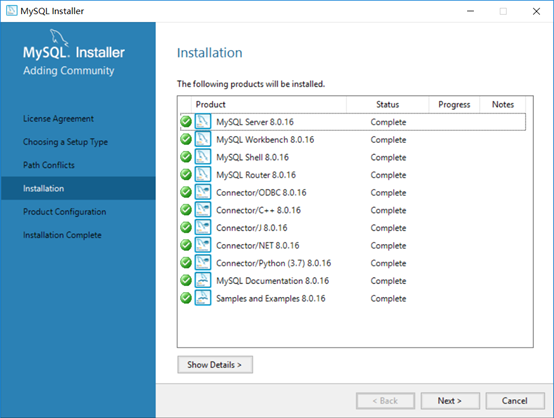
图 10 安装成功页面
MySQL8.0.16配置步骤如下:
(1)出现下图所示的页面,说明进入了MySQL系统的配置过程,单击Next按钮,继续执行下一步。
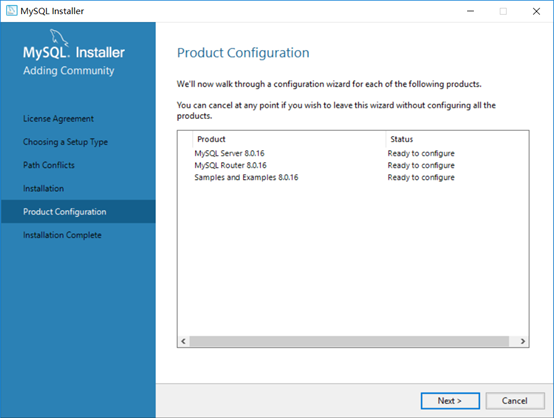
图 11 MySQL开始配置页面
(2)出现下图所示的页面,要求选择数据库引擎,选择默认引擎即可。单击Next按钮,继续执行下一步。
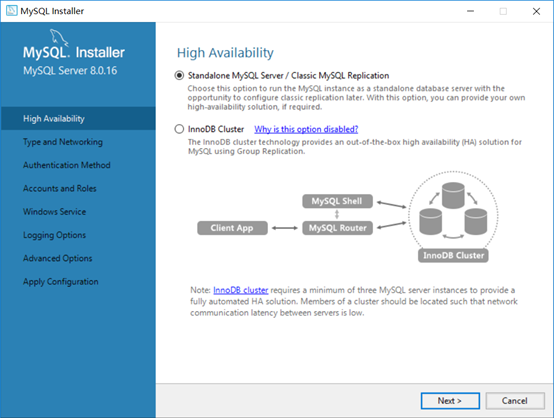
图 12 数据库引擎配置页面
(3)出现下图所示的页面,要求配置数据库网络,网络采用默认的TCP/IP,端口号采用默认的3306即可。单击Next按钮,继续执行下一步。
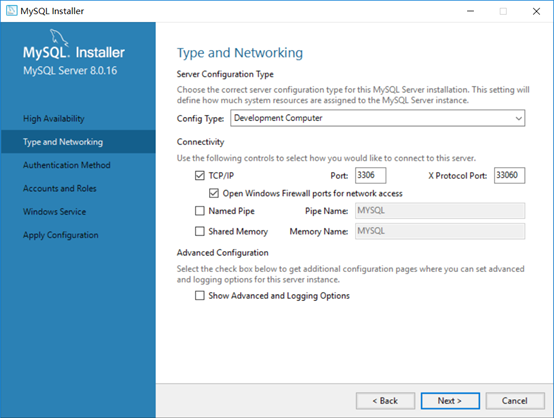
图 13 配置数据库网络页面
(4)出现下图所示的页面,要求配置数据库认证方式,设置密码强度。选择下图所示的认证方式。
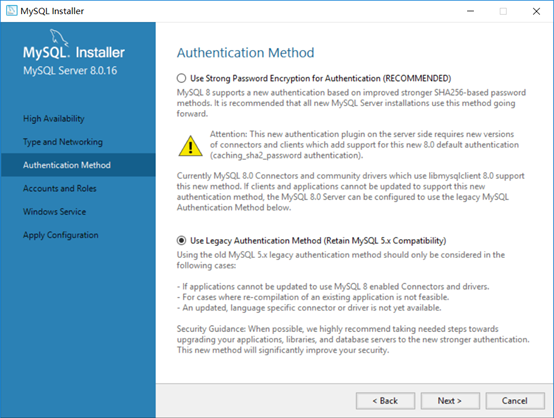
图 14 数据库认证方式
(5)设置root账号登录密码,该密码一定要记住。使用root账号登录数据库时需要该密码。
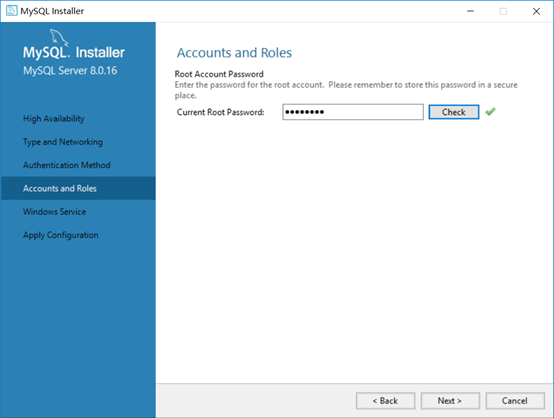
图 15 设置root账号登录密码
(6)出现下图所示的页面,该页面将MySQL服务配置为Windows服务,可以在Windows启动时,自动启动服务,服务名需要记住,以后可能会用到。采用默认名称即可。单击Next按钮,继续执行下一步。
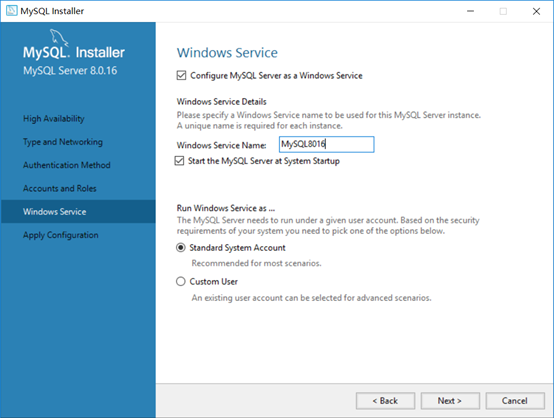
图 16 配置Windows服务页面
(7)出现下图所示的页面,该页面应用配置项,单击Execute按钮应用配置项。
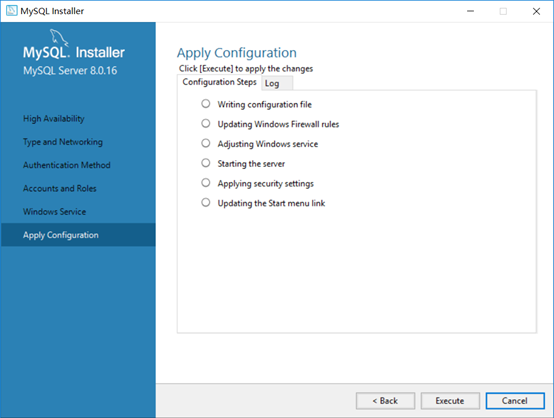
图 17 应用配置项页面
(8)出现下图所示的页面,说明应用配置项成功,并启动了MySQL Server。
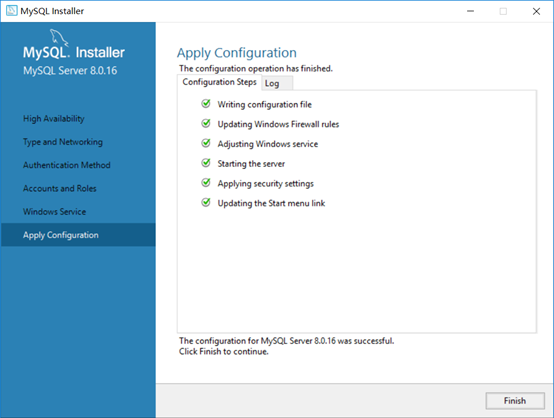
图 18 应用配置项成功页面
(9)下图是连接数据库测试页面,登录账号是root,登录密码是在设置root账号登录密码页面中输入的密码。
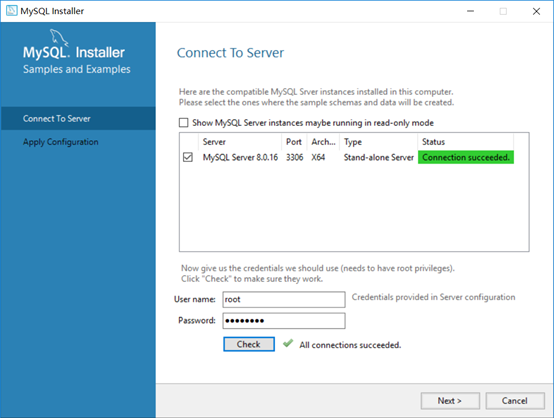
图19 连接到MySQL服务测试页面