
1、使用Navicat连接MySQL
Navicat为MySQL提供了可视化的数据库管理,利用Navicat可以完成访问、配置、控制、管理和开发MySQL的所有工作,极大方便了数据库开发人员和数据库管理员对MySQL系统的各种访问。Navicat 10版本启动后主窗口如图4-30所示。
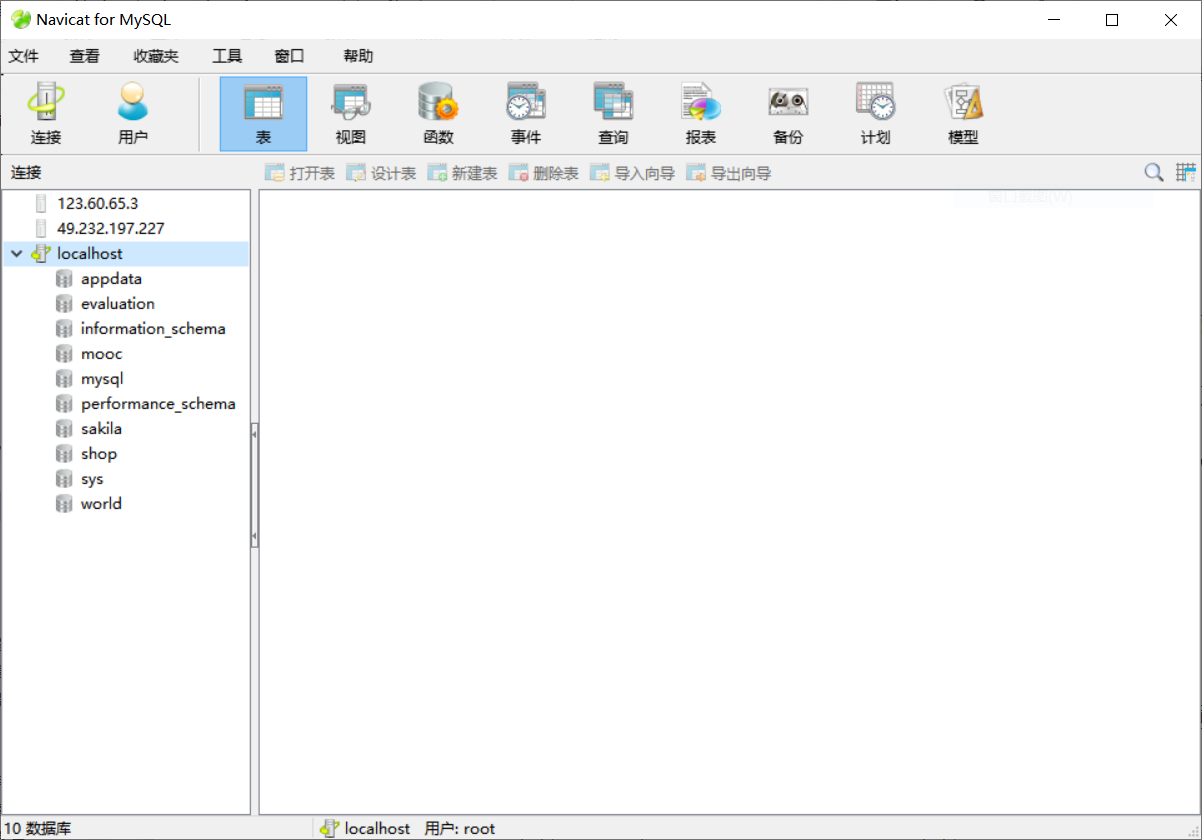
图 4-30 Naviccat工作窗口
从主窗口界面可以看出,Navicat提供数据库连接、新建数据库、用户、表、数据库视图、查询、数据库备份、函数等功能。
数据库连接可以允许用户远程或本地连接MySQL数据库,连接MySQL数据库成功后,才能对MySQL数据库进行配置和管理。
利用Navicat管理MySQL数据库之前,需要先远程连接到MySQL数据库,连接步骤如下:
(1)用鼠标单击如图4-31所示的连接图标(红色线框区域),进入数据库连接对话框。
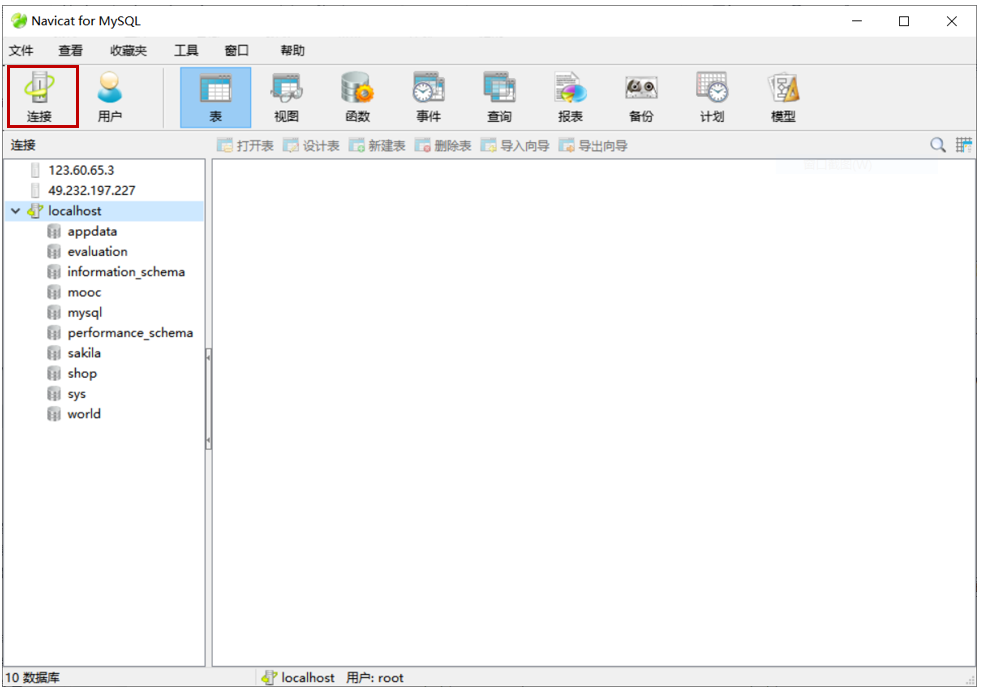
图 4-31 连接数据库操作
(2)进入图4-32所示的对话框,连接名称随便输入,主机名或IP地址输入MySQL所在服务器的名称或IP地址,若是连接本地MySQL数据库,输入“localhost”即可。MySQL默认端口号是3306,端口号无需更改,用户名和密码为登录MySQL的用户名和密码。输入完成后,单击连接测试按钮,如果各项输入正确,会提示连接成功。
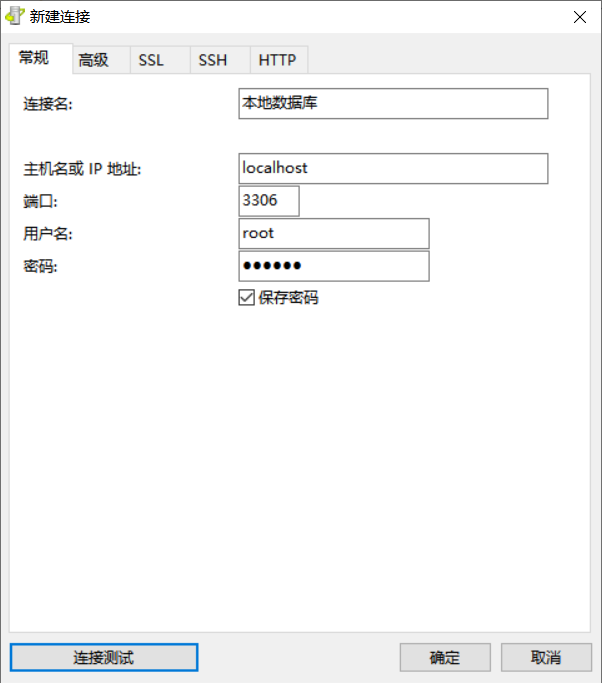
图 4-32 数据库连接对话框
2、 新建数据库
新建数据库是在已连接成功的MySQL数据库系统中创建一个新的数据库。在左侧窗口选择刚才新建的连接“本地数据库”,单击鼠标右键,在弹出的菜单中选择“新建数据库”命令。
Navicat弹出“新建数据库”对话框,输入数据库名称、数据库采用的字符集及排序规则,单击确定即可创建ebook数据库。如图4-33所示。
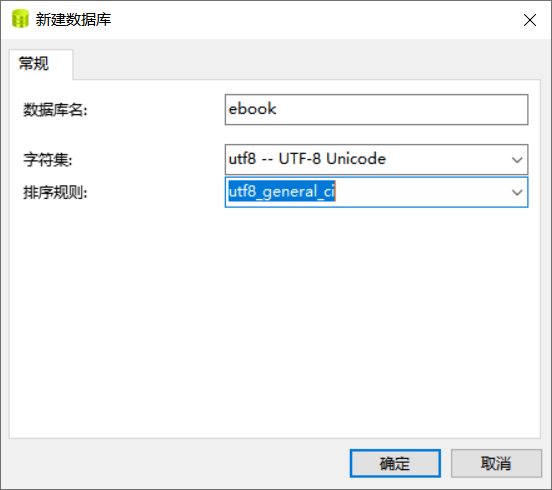
图 4-33 用Navicat新建数据库
3、 建立数据库表
ebook数据库有三个表,表结构见“3.2节数据库设计”。
建表步骤:
(1)打开ebook数据库
在窗口左侧数据库列表中选中“ebook”数据库,单击右键选择打开数据库,或者用鼠标双击“ebook”数据库。
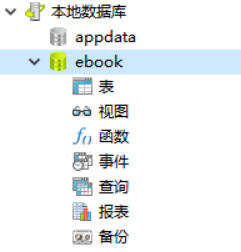
图 4-34 打开ebook数据库
(2)新建表
选择“ebook”列表中的“表”项,单击鼠标右键,在弹出的菜单中选择“新建表”命令,Navicat会打开新建表窗口,在新建表窗口依次输入“muser”表的字段。如图4-35所示。
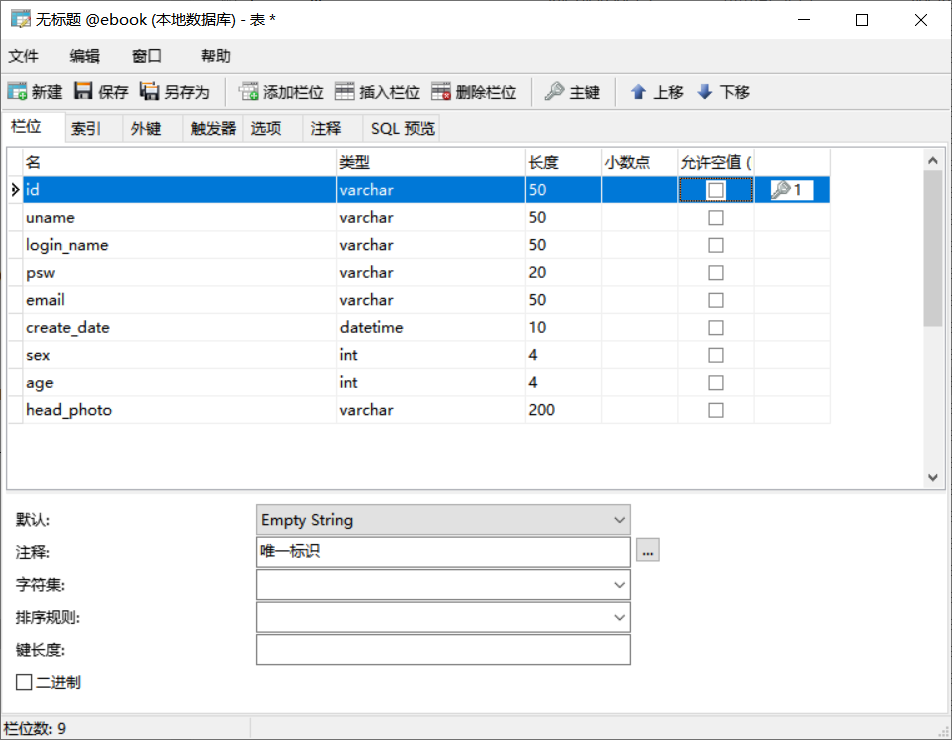
图 4-35 创建user表
“muser”表字段全部填写完成,单击“保存”按钮保存新建的表,表名称为“muser”。
然后,依次新建“mbook”表和“morder”表。图4-36给出了“ebook”数据库的表。
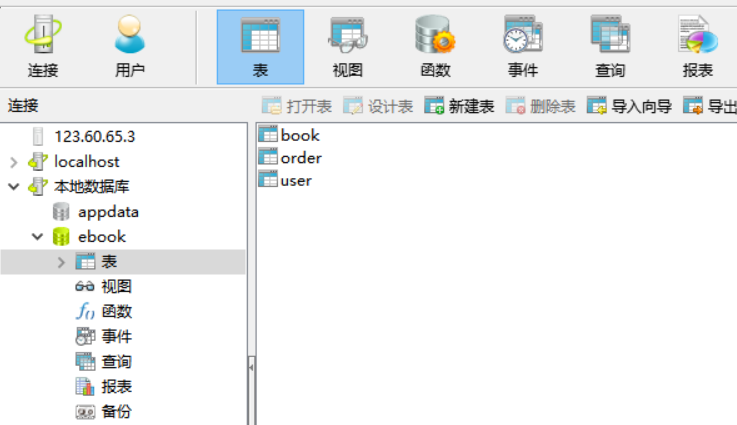
图 4-36 ebook数据库表