
课程导言
【前面学习了变量、Java类库、基本的输入与输出、Java表达式与运算符等相关编程知识。现在已经具备了编写求长方形面积算法代码的技能。工欲善其事,必先利其器,以前编写Java代码用的是记事本,但用记事本写代码存在很多不便,不能调试程序,也不适合编写规模较大的程序。因此,从本课开始,编写Java代码将使用eclipse集成开发工具,eclipse是免费的集成开发工具,是Java开发者首选的Java开发工具。通过本课的学习你将掌握使用eclipse集成开发工具编写Java程序】
关于eclipse的下载及安装非常简单,从eclipse官网下载压缩文件包,解压到指定目录下就可以,注意指定的解压目录不要包含中文路径。在解压目录下找到eclipse.exe即可启动eclipse。
需要注意的是,eclipse对JDK版本有要求,如果当前安装的JDK版本不符合eclipse的要求,就需要下载并安装eclipse要求的JDK版本。安装新的JDK版本后,只需把JDK的配置环境变量JAVA_HOME修改为新安装JDK的路径即可。
本课内容分为三个小节。第一小节主要是使用eclipse创建HelloWorld项目,对eclipse有一个基本了解;第二小节主要介绍包的概念,包在Java程序开发中是一个很重要的概念;第三小节编写求长方形面积算法的代码,并运行程序。
第一小节 使用eclipse创建HelloWorld项目
eclipse以项目方式管理Java代码,在编写代码之前,必须要创建项目。项目创建完成后,再依次创建项目的包和类,代码写在类文件中,具体步骤如下。
(1)新建HelloWorld项目。初次启动eclipse,eclipse会显示欢迎界面。选择【File】菜单下【New】菜单下的【Project…】命令,如下图所示:

图1 新建Java项目
(2)选择项目类型。在【New Project】对话框中,选择【Java Project】列表项,单击【Next>】按钮,如下图所示:
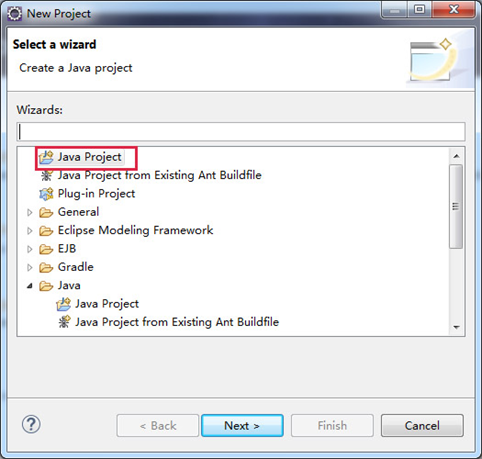
图2 New Project对话框
(3)输入项目名称和选择JDK版本。在【New Java Project】对话框中,在 【Project name】 输入框内输入java项目名称“HelloWorld”,下图红色框线区域是当前安装的JRE和JDK版本,无需改动,如下图所示:
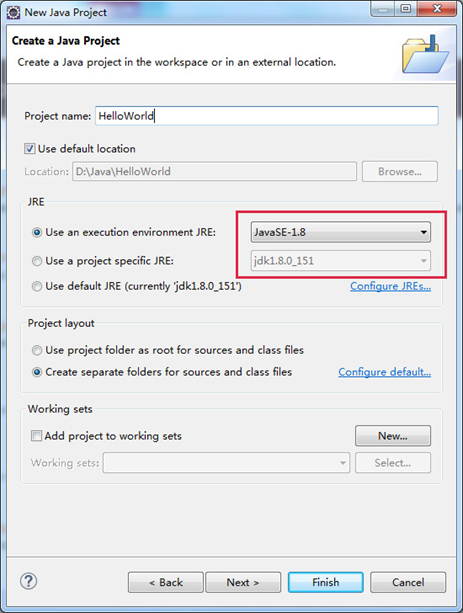
图3 填写项目名称对话框
(4)设置Java项目属性。在出现的【Java Settings】对话框中,可以设置Java项目构建选项,也可以修改Java程序的输出目录,一般采用默认选项即可,下图红色框线区域可以修改Java程序的输出目录,单击【Finish】按钮,完成Java项目的创建工作,如下图所示:
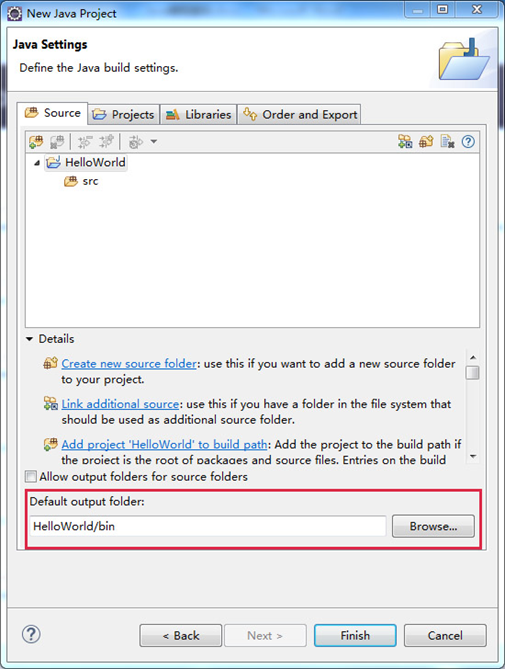
图4 设置Java项目属性
至此,Java项目创建完成,进入项目工作窗口。工作窗口如下图所示:
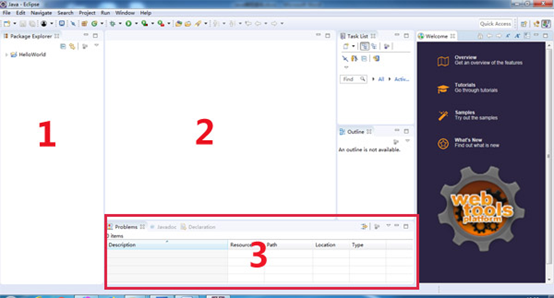
图5 eclipse工作窗口
工作窗口主要分为三个部分。
第一部分为Package Explorer,Package Explorer显示已创建Java项目的代码目录结构,有关Java项目以及项目类文件的操作都通过该窗口进入,是eclipse主要的工作目录窗口。
第二部分为代码编辑窗口,主要编辑Java代码、Java项目配置文件,是eclipse主要的文件内容编辑窗口。
第三部分主要显示控制台、错误日志、错误信息等窗口。
项目创建完成后,就可以创建包和类文件了,包和类文件的创建次序是首先创建包,然后在包的下面创建类文件。
(1)在Package Explorer工作窗口,用鼠标单击项目名称【HelloWorld】左侧的三角图标,展开新建的【HelloWorld】项目,如果已展开则无需此操作。选择项目下的【src】,单击鼠标右键,在弹出的菜单中选择【New】命令,在下一层菜单中选择【Package】命令,如下图所示:

图6 新建Package
(2)设置包的名称。在【New java Package】对话框中,需要输入Java项目的包名,包名的命名需要遵循默认的命名规范,包命名规范在后面一节讲述。在【Name】输入框内输入“hello”,单击【Finish】按钮,如下图所示:
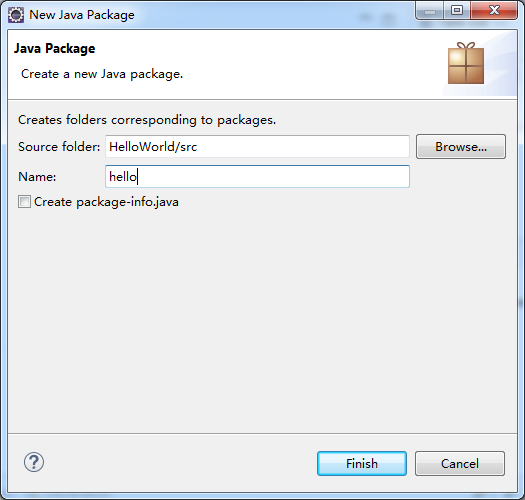
图7 New java Package对话框
(3)创建类文件。包创建完成后,显示在Package Explorer工作窗口【HelloWorld】项目列表中。选择新创建的【hello】包项,单击鼠标右键,在弹出的菜单中选择【New】命令,再下一层菜单中选择【Class】命令,如下图所示:

图8 在包中新建class文件
(4)设置类的名称。在【New Java Calss】对话框中,输入类名“HelloWorld”,类名自己可以随意命名,但要注意遵循类命名规范。勾选如下图所示的复选框(public static void main(String[] args)),是为了在类中自动添加main方法,单击“Finish”按钮完成类的创建。
(5)【HelloWorld】类创建完成后,显示在Package Explorer工作窗口【HelloWorld】项目列表中。在eclipse的编辑窗口,也打开了HelloWorld.java文件,eclipse已经在HelloWorld.java文件中自动生成了部分内容,包括类的声明、main方法,如下图所示:
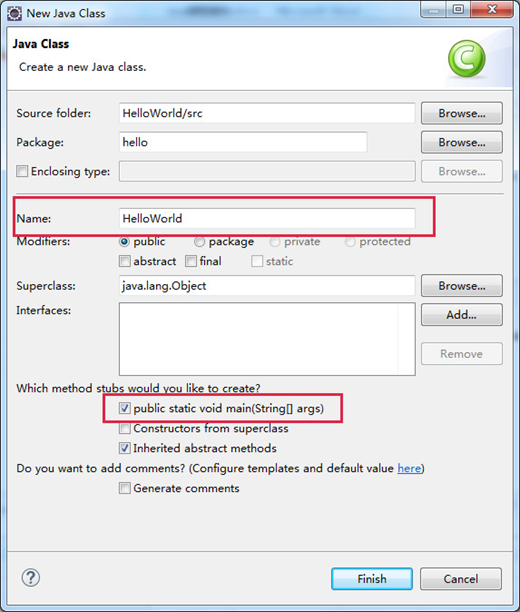
图9 HelloWorld类及类文件编辑窗口
至此,HelloWorld程序编写完成。
第二小节 理解Java包的概念
前面说到Java是以项目方式管理Java代码的,一个Java项目可以管理几十个甚至更多的类文件,不同功能的类文件被组织到不同的包中,包类似于文件系统中的文件夹,它可以允许类组成较小的类文件夹,易于找到和使用相应的文件。
如同文件夹一样,包也采用了树形目录的存储方式。同一个包中类名字是不同的,不同包中类的名字可以相同,当同时调用两个不同包中相同类名的类时,应该加上包名加以区别。因此,包可以避免名字冲突。
在java中用关键字“package”来创建包,HelloWorld项目HelloWorld.java给出了包创建代码样例:
HelloWorld项目包逻辑结构如下图所示:

图10 HelloWorld项目包逻辑结构
HelloWorld项目包逻辑结构对应的物理目录结构如下图所示:
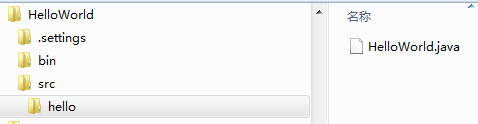
图 11 HelloWorld项目物理目录结构
其中,逻辑结构图中的项目节点HelloWorld对应文件目录HelloWorld,逻辑结构图中的目录节点src对应文件目录src,逻辑结构图中的包节点hello对应文件目录hello,逻辑结构图中的HelloWorld.java对应文件目录hello下的HelloWorld.java。
创建包时需要注意如下几点:
(1)创建包时用package关键字;
(2)如果有包声明,包声明一定作为源代码的第一行;
(3)包的名称一般为小写,包名要有意义。例如:数学计算包名可以命名“math”,再如,绘图包可以命名“drawing”;
第三小节 按照给出的算法步骤编写求长方形面积的程序
首先列出求长方形面积的算法步骤。
(1)声明num1、num2、result三个变量;
(2) 输入长度和宽度,并将长度赋值给num1,宽度赋值给num2;
(3)判断num1和num2是否大于0,如果大于0,继续下一个步骤,否则提示用户长度和宽度输入错误,算法结束;
(4)计算num1和num2的乘积,并将乘积结果赋值到result变量;
(5)输出result变量的值到屏幕。
(1)新建项目及项目的命名
编写求长方形面积的程序需要在eclipse新建一个项目,项目名称一般以反映项目任务的英文单词命名,单词全部用小写,不能使用下划线等特殊字符。该项目任务是求长方形的面积,项目名称可以命名为“rectangular”。
启动eclipse,新建Java项目,项目名为“rectangular”。
(2)新建一个Java包
项目创建成功后。需要先建立一个Java包,用来容纳类文件。Java包的命名应当体现出项目资源合理的划分,或者按功能划分,或者按用途划分。为了确保Java包命名的唯一性,在Java编程规范中,要求Java开发者在自己定义的包的名称之前加上唯一的前缀,一般以互联网的域名为前缀。例如,假设一个公司的域名为fenglin.com,则包的命名为com. fenglin. rectangular。
注意:Java包的命名必须是小写字母。
在rectangular项目下,新建一个Java包,包名为com.fenglin. rectangular。
(3)新建一个类文件
在新建的Java包下,新建一个类文件,用于编写算法代码。根据约定,Java类文件的命名一般以单词的第一个字母大写开头,如果类名称由多个单词组成,则每个单词的首字母均应大写。例如RectangularArea,如果类名称中包含单词缩写,则这个缩写词的每个字母均应大写。
在com.fenglin.rectangular包下,新建名称为RectangularArea的类文件。新建类文件时,需要选中复选框(public static void main(String[] args)),是为了在类中自动添加main方法。RectangularArea类自动生成了默认代码。
package com.fenglin.rectangular;
public class RectangularArea {
    public static void main(String[] args) {
        // TODO Auto-generated method stub
    }
}
(4)按照算法步骤编写代码
代码需要写在RectangularArea类的main方法中。按照给出的算法,编写代码如下。
package com.fenglin.rectangular;
import java.util.Scanner;
public class RectangularArea {
    public static void main(String[] args) {
        // 1.声明num1、num2、result三个变量
        int num1,num2,result;
        //2.输入长度和宽度,并将长度赋值给num1,宽度赋值给num2;
        Scanner sc = new Scanner(System.in);
        System.out.println("请输入长方形的长度");
        num1 = sc.nextInt();
        System.out.println("请输入长方形的宽度");
        num2 = sc.nextInt();
        //3.判断num1和num2是否大于0,
        //如果大于0,继续下一个步骤
        //否则提示用户长度和宽度输入错误,算法结束
        if( num1 <=0 || num2 <=0 )
        {
            System.out.println("您输入的长度和宽度小于1或等于0,程序将退出");
         System.exit(0);
        }
        //4.计算num1和num2的乘积,并将乘积结果赋值到result变量;
        result = num1 * num2;
        //5.输出result变量的值到屏幕;
        System.out.println("长方形的面积为:" + result);
    }
}
代码编写完成后,需要编译并运行rectangular项目。用鼠标单击eclipse工具条上的运行按钮,编译并运行rectangular项目,如下图所示:

图12 运行rectangular项目
代码编写完成并编译通过后,就进入了测试阶段。在测试阶段,需要运行程序,输入不同数据,查看输入结果,用于验证程序的正确性。
■ 课程小结
1、eclipse以项目方式管理Java代码,通过项目属性窗口可以配置Java程序所需的JDK、外部类库、编译选项等配置项。Java代码以Java包的方式按照代码功能或用途进行分包管理,代码组织结构清晰。是Java开发者编写Java程序的主要开发工具。使用eclipse开发Java程序时,首先要新建一个Java项目;然后通过项目属性窗口配置已安装的JDK路径,JDK路径只需配置一次即可;其次再根据代码组织结构建立Java包和类文件;最后编写代码和调试程序。
2、Java包是代码的一种组织方式。类似电脑中的文件夹,一般把同类型的文件放到一个文件夹下面,便于查找文件。Java包把同类别的类文件(按功能或用途划分)放到一个包下,不同类别的类文件放到另外的包,目的也是为了方便查询和使用。
3、有了算法步骤和流程图,编写代码就非常容易了。按照算法给出的步骤,可以很快地完成代码的编写。代码编写完成后,需要编译器对代码进行编译,编译过程可能会有错误,需要根据编译器给出的语法错误进行代码修改。编译通过后,还需要运行程序,验证程序的正确性。
■ 课后练习
课后习题答案参见同步测试《Java变量及数据类型课后习题及答案》试题
1、编写一个程序。输入两个整数(输入的整数不能为零),分别输出这两个整数的和、差、乘、除运算结果。
要求:
(1) 新建一个Java项目,项目名称为英文单词或英文单词组合;
(2)在Java项目下,新建一个package包,包命名采用英文单词或英文单词组合,字母全部小写;
(3)在package包下,新建一个Java类,类名采用英文单词或英文单词组合,单词的首写字母要大写;
(4)绘制程序流程图;
(5)按照程序流程图编写代码。