
在《课程案例—网上商城》一课中,我们已经设计了数据库,在《部署MySQL8.0》一课中部署了数据库管理系统MySQL 8.0,本课将根据设计的数据库在MySQL 8.0数据库管理系统中建立项目所需的数据库。
本课使用Navicat工具管理MySQL数据库,Navicat的版本号是10.0.11。Navicat为MySQL提供了可视化的数据库管理,利用Navicat可以完成访问、配置、控制、管理和开发MySQL的所有工作,极大方便了开发人员管理MySQL数据库。Navicat 启动后主窗口如下图所示:
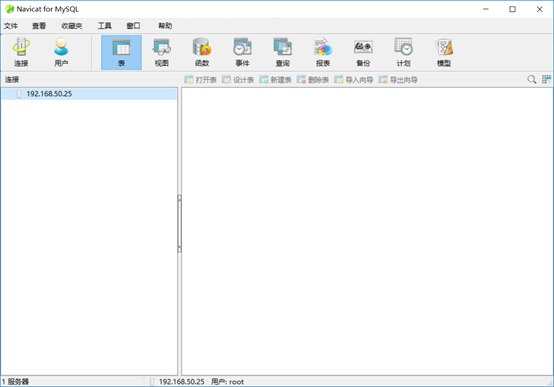
图 1 Navicat主窗口界面
从主窗口界面可以看出,Navicat提供数据库连接、新建数据库、用户、表、数据库视图、查询、数据库备份、函数等功能。
使用Navicat管理MySQL数据库,需要Navicat登录MySQL数据库,也就是与待管理的MySQL数据库建立连接。
Navicat链接MySQL数据库的步骤如下:
用鼠标单击Navicat主窗口工具条的连接,Navicat弹出连接对话框,输入连接信息,单击【确定】按钮即可。如下图所示:
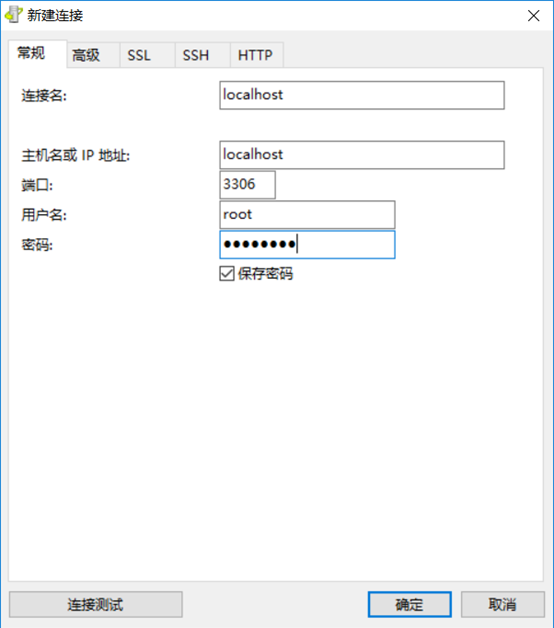
图 2 Navicat新建连接对话框
Navicat新建连接对话框设置项说明如下:
①连接名
连接名称,可以输入任意名称。这里输入“localhost”。
②主机名或IP地址
MySQL数据库的IP地址或主机名称,如果数据库安装在本地,直接输入“localhost”就可以。如果数据库安装在服务器端或其它远程主机,需要输入服务器或和远程主机的IP地址。
③端口
MySQL数据库的服务端口,一般是3306。
④用户名
登录MySQL数据库的账号,一般使用root账号即可。
⑤密码
root账号登录MySQL数据库的密码。
Navicat连接数据库成功后,就可以新建数据库了。eshop项目的数据库名称是shop。
新建数据库是在已连接成功的MySQL数据库管理系统中创建一个新的数据库。通过Navicat创建数据库非常简单,只需要输入数据库名称、数据库采用的字符集及排序规则即可。如下图所示:
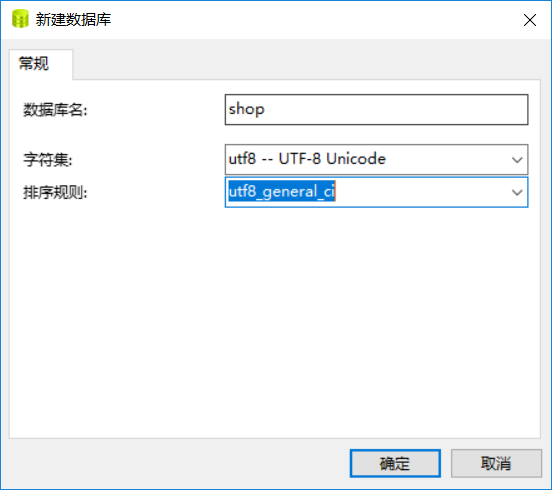
图 3 新建数据库
数据库名输入“shop”,字符集一般选择UTF-8,排序规则一般选择utf8_general_ci,它的排序速度较快。
数据库建立完成后,就可以创建数据库表了。数据库表结构请参照《课程案例—网上商城》一课中的数据库表结构。下图是已建立的user表结构。
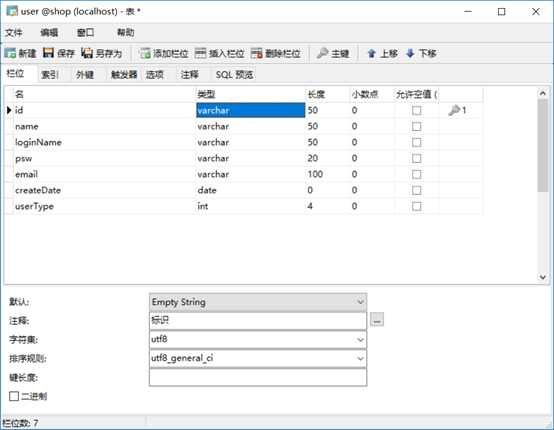
图 4 user表结构
数据库字段的字符串类型一般选择varchar类型,长度是字符个数,整数类型是int类型,长度是显示的数字位数,日期类型是date,不需要设置长度。在设计数据库表时,一般不允许空值,因为在mysql中为null的的字段不能被索引,影响查询效率。
请依次建立uesr表、shoper表、category表、goods表、shopcart表、order表。